
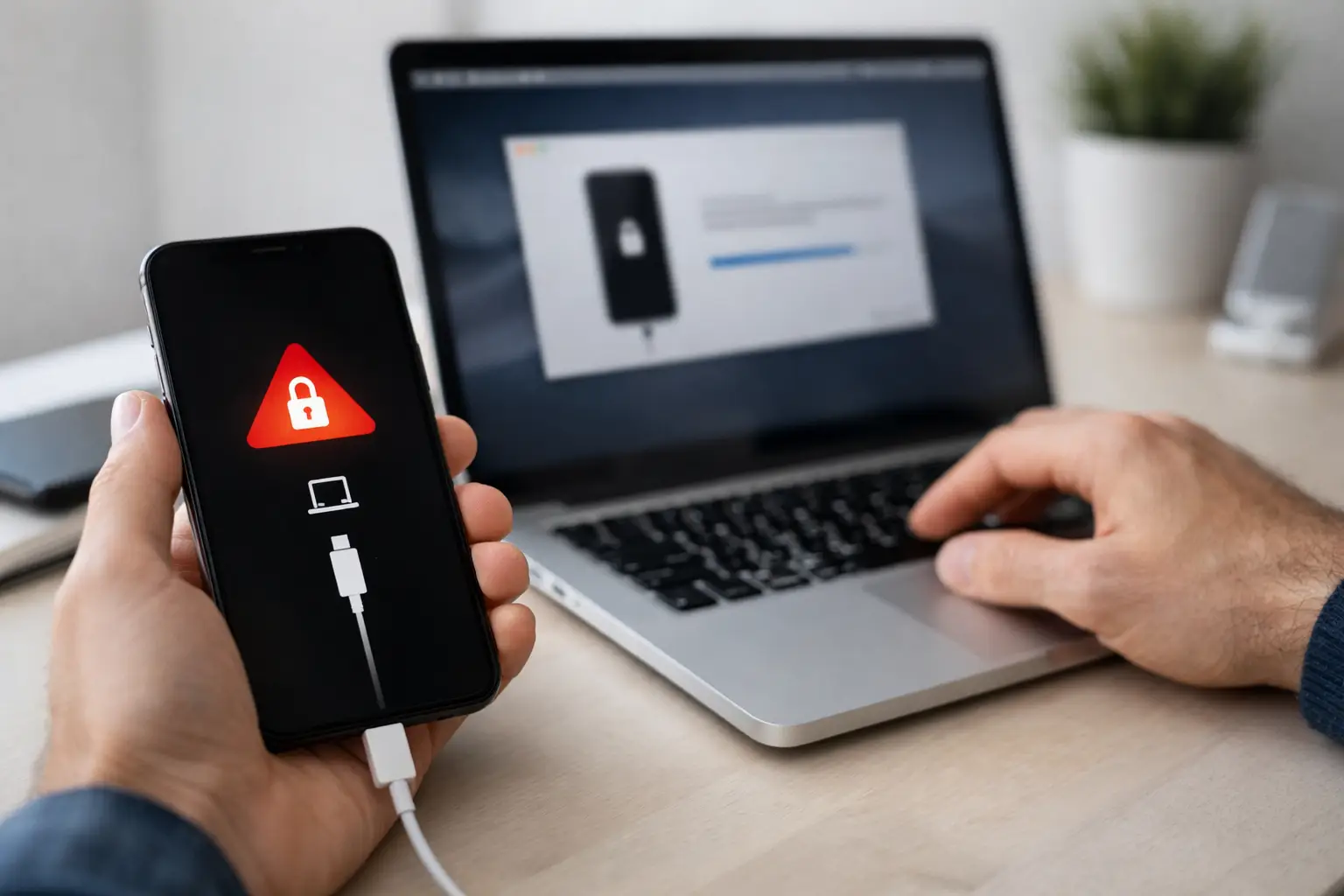
Un iPhone fermo sulla schermata del codice, sul logo Apple o su un messaggio di dispositivo non disponibile può bloccare chiamate, autenticazioni e lavoro. Per ripristinare un iPhone bloccato rapidamente non esiste una sola procedura: la scelta corretta dipende dal tipo di blocco e, soprattutto, da quanto sono importanti i dati non salvati.
La regola pratica è semplice: non cancellare il dispositivo prima di aver escluso un riavvio forzato e un aggiornamento da computer. Il ripristino completo risolve molti problemi, ma elimina i contenuti locali e richiede le credenziali dell’Account Apple per riattivare il telefono.
Prima di intervenire: riconosci il blocco
Un iPhone può apparire bloccato per ragioni molto diverse. Se lo schermo è nero ma il telefono vibra, emette suoni o riceve chiamate, il problema può riguardare il display o l’alimentazione, non iOS. Se invece compare il logo Apple senza che l’avvio termini, oppure una schermata con computer e cavo, serve agire sul software.
| Situazione | Intervento iniziale | Rischio per i dati |
|---|---|---|
| Schermo congelato o app bloccate | Riavvio forzato | Nessuno |
| Logo Apple fisso o riavvii continui | Modalità di recupero e aggiornamento | Generalmente nessuno |
| Codice dimenticato o messaggio “iPhone non disponibile” | Inizializzazione e ripristino da backup | Elevato, se manca un backup |
| Schermata con cavo e computer | Ripristino da Finder, iTunes o Apple Devices | Dipende dall’opzione scelta |
| Nessun segno di accensione dopo una caduta o contatto con liquidi | Diagnosi hardware | Variabile |
Controlla anche la batteria. Collega l’iPhone a un caricatore affidabile per almeno 20-30 minuti, preferibilmente con cavo e alimentatore certificati. Se è molto scarico, il dispositivo può sembrare guasto quando sta semplicemente accumulando energia sufficiente per avviarsi.
Riavvio forzato: il primo tentativo sicuro
Il riavvio forzato non cancella foto, app, messaggi o impostazioni. È utile quando il touch non risponde, un’app ha congelato il sistema o l’iPhone resta bloccato durante l’avvio.
Su iPhone 8, iPhone SE di seconda e terza generazione e modelli successivi, premi e rilascia rapidamente Volume su, premi e rilascia rapidamente Volume giù, quindi tieni premuto il tasto laterale. Continua a premerlo finché compare il logo Apple, anche se lo schermo diventa temporaneamente nero.
Su iPhone 7 e 7 Plus, tieni premuti insieme tasto laterale e Volume giù fino al logo Apple. Su iPhone 6s, iPhone SE di prima generazione e modelli precedenti, tieni premuti tasto Home e tasto laterale o superiore fino alla comparsa del logo.
Dopo il riavvio, aspetta qualche minuto prima di concludere che l’operazione non ha funzionato. Un iPhone con memoria quasi piena o dopo un aggiornamento può impiegare più tempo del solito a completare l’avvio. Se torna operativo, esegui subito un backup: il blocco potrebbe essere il segnale di spazio insufficiente, un aggiornamento incompleto o un’app problematica.
Come ripristinare un iPhone bloccato rapidamente con un computer
Quando il riavvio forzato non basta, collega l’iPhone a un Mac o PC con un cavo dati affidabile. Su macOS recente usa Finder; su Windows puoi usare l’app Apple Devices oppure iTunes, se è già installato e compatibile con il sistema.
Metti l’iPhone in modalità di recupero. La sequenza iniziale è simile al riavvio forzato, ma devi continuare a tenere premuto il tasto finale finché non appare la schermata con il cavo rivolto verso il computer:
- sui modelli da iPhone 8 in poi, premi Volume su, poi Volume giù, quindi mantieni premuto il tasto laterale;
- su iPhone 7 e 7 Plus, mantieni premuti tasto laterale e Volume giù;
- su iPhone 6s e precedenti, mantieni premuti Home e tasto laterale o superiore.
Il computer rileverà un iPhone che richiede un intervento e proporrà normalmente due scelte: Aggiorna o Ripristina. Scegli prima Aggiorna. Il programma reinstalla iOS senza cancellare i dati, ed è l’opzione con il miglior equilibrio tra velocità e tutela dei contenuti quando l’iPhone è bloccato sul logo, in loop di riavvio o dopo un aggiornamento non riuscito.
Se il download del software richiede molto tempo e l’iPhone esce dalla modalità di recupero, ripeti la procedura. Non scollegare il cavo durante l’installazione e non mettere il computer in stop: un’interruzione può lasciare il sistema in uno stato ancora più instabile.
Scegli Ripristina solo se l’aggiornamento fallisce, il computer restituisce errori persistenti o devi rimuovere il codice di sblocco dimenticato. Questa operazione cancella integralmente l’iPhone, installa una versione pulita di iOS e poi consente di recuperare dati e impostazioni da un backup iCloud o da un backup del computer.
Codice dimenticato: quando la cancellazione è inevitabile
Dopo troppi tentativi errati, iOS aumenta progressivamente il tempo di attesa e può visualizzare “iPhone non disponibile” o “Blocco di sicurezza”. È una protezione contro l’accesso non autorizzato, quindi non esiste una procedura legittima per bypassare il codice mantenendo i dati locali.
Se sullo schermo compare l’opzione per inizializzare l’iPhone e ricordi le credenziali dell’Account Apple, puoi cancellarlo direttamente dal dispositivo seguendo le istruzioni visualizzate. In alternativa, usa la modalità di recupero da computer. Se la funzione Dov’è era attiva, è possibile inizializzare il telefono anche da un altro dispositivo associato allo stesso account.
Prima di procedere, verifica di conoscere indirizzo email o numero di telefono dell’Account Apple e relativa password. Dopo la cancellazione entrerà in gioco il Blocco di attivazione: senza quelle credenziali, l’iPhone non potrà essere configurato normalmente. Evita strumenti online che promettono di rimuovere codice o blocco di attivazione: oltre a essere spesso inefficaci, possono esporre dati personali e pagamenti a frodi.
Se il ripristino non va a buon fine
Un errore durante il ripristino non indica automaticamente un guasto grave. Prova prima un altro cavo certificato, una porta USB diversa e, se possibile, un altro computer aggiornato. Evita hub USB economici e adattatori instabili: possono interrompere la comunicazione proprio nella fase più delicata.
Se l’iPhone si disconnette ripetutamente, non viene riconosciuto da nessun computer o continua a riavviarsi anche dopo un ripristino pulito, la causa può essere hardware. Batteria degradata, connettore di ricarica danneggiato, memoria interna difettosa o danni da liquido richiedono una diagnosi tecnica. In presenza di liquidi, non tentare di caricare l’iPhone e non usare fonti di calore: spegnilo, scollegalo e fallo valutare prima possibile.
Dopo il recupero: riduci il rischio che accada di nuovo
Quando l’iPhone torna disponibile, controlla subito spazio libero, aggiornamenti di iOS e stato del backup. Per un dispositivo usato per lavoro o autenticazione a due fattori, mantenere almeno alcuni gigabyte liberi riduce i rallentamenti durante update e sincronizzazioni. Un backup iCloud recente è pratico, mentre un backup locale cifrato sul computer può includere anche password salvate, dati Salute e impostazioni più complete.
Aggiorna le app che causano arresti frequenti e rimuovi quelle installate poco prima del problema. Se il blocco si ripete senza una causa chiara, annota quando avviene, la percentuale della batteria e le app aperte: questi dettagli rendono più rapida una diagnosi successiva.
Un iPhone bloccato richiede calma più che tentativi casuali. Parti dalle opzioni che preservano i dati, passa al ripristino completo solo quando necessario e considera il backup una protezione operativa, non un’attività da rimandare.
