
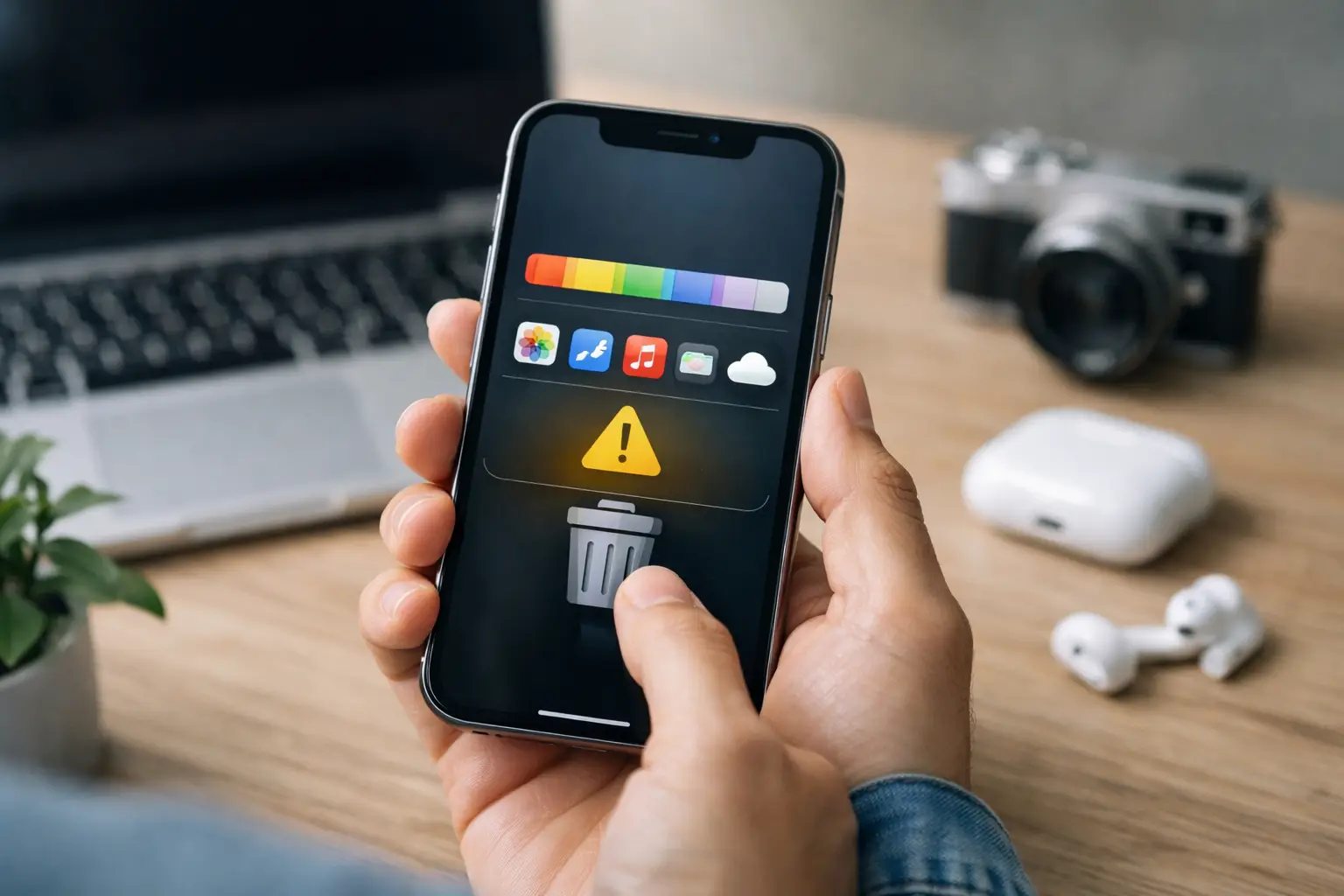
Se il tuo iPhone mostra il messaggio “Spazio di archiviazione quasi esaurito” proprio mentre devi scattare una foto, aggiornare iOS o installare un’app di lavoro, il problema non è solo fastidioso: può rallentare operazioni normali e bloccare attività quotidiane. Capire come liberare spazio su iPhone nel modo corretto significa evitare cancellazioni inutili, recuperare memoria subito e mantenere il dispositivo stabile.
Come liberare spazio su iPhone senza cancellare tutto
La prima cosa da fare è verificare che cosa sta occupando davvero lo spazio. Vai in Impostazioni > Generali > Spazio iPhone e attendi qualche secondo: iOS calcola la distribuzione dell’archiviazione tra app, foto, sistema, messaggi e contenuti multimediali. Questo passaggio è decisivo, perché non tutti i casi si risolvono allo stesso modo.
Se vedi che il peso maggiore arriva da Foto, conviene partire dalla libreria immagini. Se invece lo spazio è occupato da app di messaggistica, social o streaming, il recupero passa spesso da cache e allegati. Quando il problema è distribuito tra molte app, serve una pulizia più ragionata.
Un errore comune è disinstallare a caso le app meno usate. A volte recuperi pochi megabyte, mentre il vero problema resta nei video, nei download offline o nelle conversazioni con allegati pesanti. Prima analisi, poi intervento: è il metodo più rapido e sicuro.
Controlla foto e video: spesso sono il vero ingombro
Per molti utenti, soprattutto su iPhone da 64 GB o 128 GB, il consumo principale arriva da foto in alta risoluzione, Live Photos e video 4K. In pratica, pochi minuti di registrazione possono occupare più spazio di decine di app.
Apri l’app Foto e controlla i video più pesanti, soprattutto quelli registrati in 4K o al rallentatore. Se non vuoi eliminarli definitivamente, trasferiscili su Mac, PC o su un servizio cloud che utilizzi già. Il punto importante è questo: finché il file resta sull’iPhone, lo spazio non torna disponibile.
Se usi Foto di iCloud, verifica che sia attiva l’opzione “Ottimizza spazio iPhone” in Impostazioni > Foto. Questa funzione conserva sul dispositivo versioni leggere delle immagini e lascia gli originali completi su iCloud. È utile, ma dipende da due fattori: devi avere spazio sufficiente su iCloud e una connessione stabile quando vuoi scaricare un originale.
C’è anche un passaggio che molti dimenticano: dopo aver eliminato foto o video, vai nell’album Eliminati di recente e svuotalo. Finché restano lì, continuano a occupare memoria.
App pesanti, cache e documenti: dove recuperi più spazio del previsto
In Spazio iPhone vedrai un elenco ordinato delle app più pesanti. Non fermarti alla dimensione dell’app stessa: controlla anche documenti e dati, perché spesso è lì che si accumula il grosso.
Le app che tendono a crescere di più sono quasi sempre le stesse: WhatsApp, Telegram, Instagram, TikTok, Safari, YouTube, Spotify, Netflix e strumenti di videoconferenza o cloud storage. Il motivo è semplice: scaricano media, mantengono cache temporanee, conservano file offline e allegati.
Con WhatsApp, ad esempio, puoi entrare in Impostazioni > Spazio e dati > Gestisci spazio e vedere quali chat contengono video o documenti più pesanti. È una pulizia molto più efficace rispetto alla cancellazione casuale delle conversazioni.
Con app come Spotify, Netflix o YouTube, controlla i download offline. Sono utili in viaggio, ma spesso restano mesi senza essere usati. Eliminandoli puoi recuperare anche diversi gigabyte.
Per alcune app, iOS offre l’opzione “Disinstalla app” senza cancellarne i documenti. La trovi in Impostazioni > Generali > Spazio iPhone. È utile quando vuoi liberare spazio mantenendo dati e configurazioni, ma non sempre basta: se il problema è la cache interna, talvolta conviene eliminare l’app e reinstallarla. È una scelta da fare con attenzione, perché alcune app non ripristinano tutto automaticamente.
Safari, messaggi e allegati nascosti
Anche se non sembrano grandi consumatori di memoria, Safari e Messaggi possono accumulare una quantità sorprendente di dati.
In Safari puoi rimuovere cronologia e dati dei siti da Impostazioni > Safari > Cancella dati siti web e cronologia. Questo libera spazio, ma comporta un compromesso: verrai disconnesso da alcuni siti e parte dei dati di navigazione verrà rimossa. Se usi spesso portali aziendali o servizi con autenticazione a due fattori, conviene farlo quando hai tempo per accedere di nuovo.
Nell’app Messaggi, soprattutto se ricevi molte foto, video o PDF, gli allegati possono crescere parecchio. In Spazio iPhone iOS suggerisce spesso la revisione di allegati grandi, video o conversazioni vecchie. Vale la pena seguirli, perché sono interventi mirati e a basso rischio.
File scaricati e contenuti dimenticati
L’app File è un altro punto da controllare. PDF, ZIP, documenti firmati, allegati email e file scaricati dal browser tendono a restare sul dispositivo anche quando non servono più. Apri File > Sul mio iPhone e controlla cartelle come Download o quelle delle singole app.
Lo stesso vale per app di lavoro o studio: scanner documentali, editor PDF, suite Office e app cloud possono conservare copie locali. Se lavori in mobilità, è facile accumulare file temporanei senza accorgersene.
Una tabella pratica per scegliere cosa fare prima
| Situazione | Dove controllare | Azione consigliata | Attenzione a |
|---|---|---|---|
| Foto e video occupano molto spazio | Impostazioni > Generali > Spazio iPhone, app Foto | Eliminare o trasferire video pesanti, attivare Ottimizza spazio iPhone | Svuotare Eliminati di recente |
| App di messaggistica troppo grandi | WhatsApp, Telegram, Spazio iPhone | Rimuovere allegati e media dalle chat più pesanti | Verificare prima cosa si sta cancellando |
| Streaming e musica offline | Spotify, Netflix, YouTube | Eliminare download non più utili | I contenuti andranno riscaricati |
| Safari occupa spazio | Impostazioni > Safari | Cancellare dati siti web e cronologia | Possibili logout dai siti |
| Molte app poco usate | Impostazioni > Generali > Spazio iPhone | Disinstallare app inutilizzate o rimuoverle del tutto | Alcune app eliminano anche dati locali |
Quando conviene riavviare o aggiornare iOS
Se hai già cancellato contenuti ma lo spazio libero sembra non aggiornarsi subito, un riavvio dell’iPhone può aiutare a ricalcolare cache temporanee e spazio disponibile. Non fa miracoli, ma in alcuni casi sistema valori che sembrano bloccati.
Anche aggiornare iOS può essere utile, soprattutto se il dispositivo gestisce male la memoria temporanea o presenta anomalie di archiviazione. Attenzione però a un dettaglio pratico: per installare un aggiornamento spesso serve spazio libero aggiuntivo. Se sei al limite, conviene prima fare pulizia e poi procedere.
Come liberare spazio su iPhone in modo stabile
Il vero obiettivo non è solo recuperare 2 o 3 GB oggi, ma evitare di ritrovarti nella stessa situazione tra una settimana. Qui conta molto il tipo di utilizzo.
Se usi l’iPhone per lavoro, è utile limitare i download automatici e rivedere periodicamente gli allegati nelle app di messaggistica. Se scatti molte foto o registri video, controlla la qualità impostata in Impostazioni > Fotocamera > Registra video: il 4K è ottimo, ma non sempre necessario. Passare a una risoluzione inferiore riduce parecchio il consumo futuro.
Puoi anche attivare la funzione “Disinstalla app inutilizzate”, che rimuove automaticamente le app non usate mantenendo i documenti associati. È una soluzione comoda per chi installa molte app e poi le dimentica. Non è ideale, però, se usi applicazioni che devono restare sempre disponibili offline.
Per chi è in transizione digitale o preferisce un approccio più semplice, vale una regola pratica: controllare Spazio iPhone una volta al mese. Bastano due minuti per evitare saturazioni improvvise prima di una videochiamata, di un aggiornamento o di una scansione documenti urgente.
Quando la pulizia non basta
Se hai già ridotto foto, video, cache e app, ma continui a restare con pochissimo margine, il problema potrebbe non essere la gestione dello spazio ma la capacità del dispositivo rispetto all’uso reale. Un iPhone con archiviazione base può andare bene per chiamate, messaggi e qualche foto, ma diventare stretto per lavoro, video, file condivisi e backup frequenti.
In questi casi, forzare pulizie continue è poco efficiente. Meglio ragionare su un flusso più sostenibile: archiviazione cloud ben configurata, trasferimento periodico dei media oppure, quando ha senso, un futuro upgrade del dispositivo. La soluzione giusta non è sempre cancellare di più, ma gestire meglio dove finiscono i dati.
Se affronti il problema con ordine, senza toccare alla cieca ciò che trovi, liberare spazio su iPhone diventa un’operazione semplice e sicura. E soprattutto ti evita quel momento irritante in cui il telefono ti serve davvero e decide che non c’è più posto per fare il suo lavoro.
