
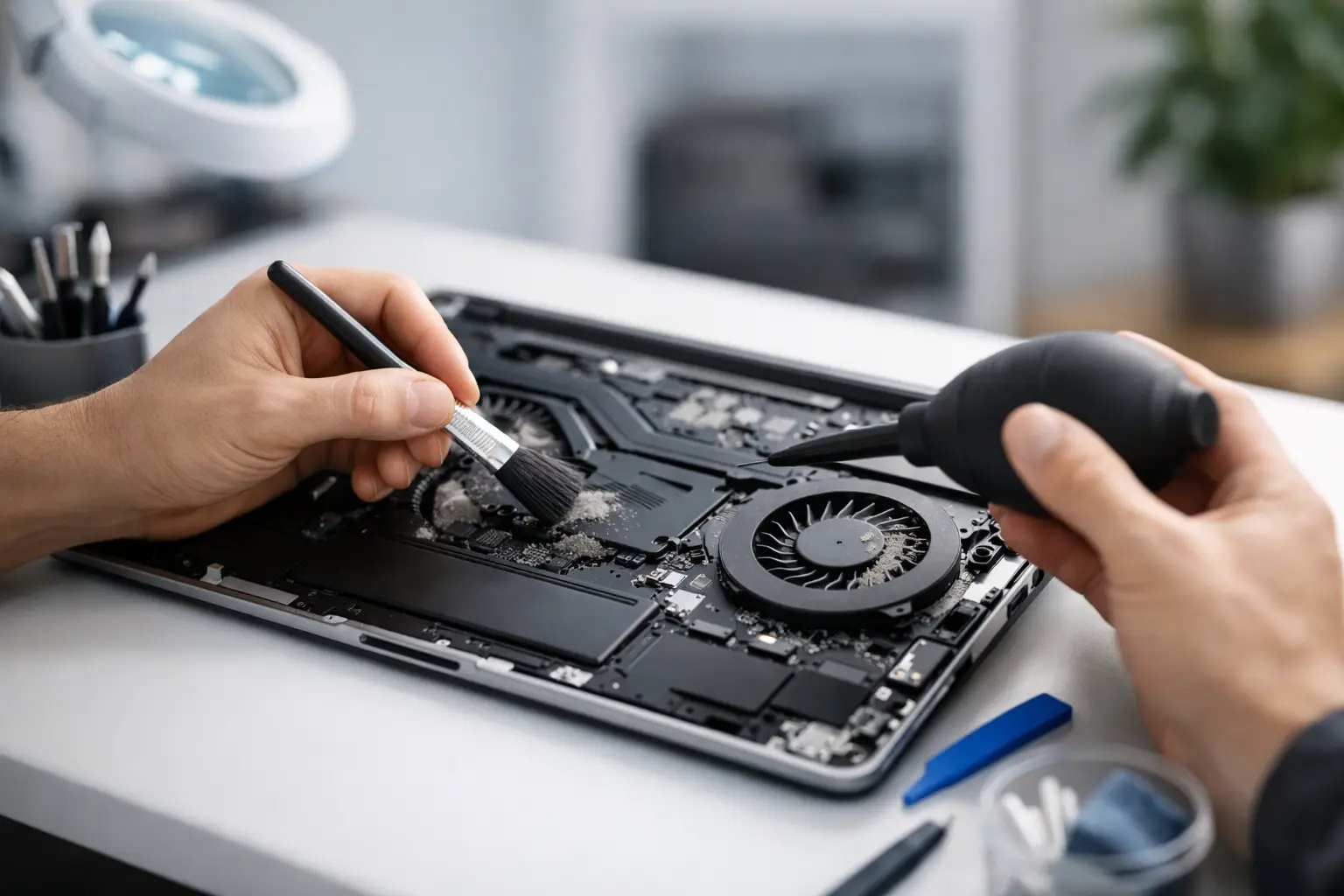
Un laptop che improvvisamente sembra un piccolo aspirapolvere non è soltanto fastidioso durante una videochiamata: spesso sta segnalando che il calore non viene smaltito bene. Capire come pulire le ventole di un laptop rumoroso può ridurre la temperatura, migliorare la stabilità e limitare i rallentamenti causati dal surriscaldamento. Va però fatto con metodo: un getto d’aria gestito male o uno smontaggio improvvisato possono creare più problemi della polvere.
Prima di pulire: capire se la ventola è davvero il problema
La ventola aumenta di velocità quando processore, scheda grafica o altri componenti raggiungono temperature elevate. È normale sentirla sotto carico, ad esempio durante esportazioni video, giochi, riunioni con molte schede aperte o aggiornamenti di sistema. Non è normale, invece, che resti costantemente al massimo mentre si leggono email o si lavora su un documento leggero.
Prima di aprire il computer, osserva il comportamento. Se il rumore compare solo quando il portatile è collegato alla corrente, potrebbe dipendere dal profilo energetico impostato sulle prestazioni. Se compare dopo l’avvio di un programma specifico, controlla in Gestione attività di Windows o Monitoraggio Attività su macOS quale processo sta usando CPU o GPU. La pulizia risolve l’accumulo di polvere, non un’applicazione difettosa, un malware o un processo bloccato.
Anche il tipo di rumore offre un indizio utile:
| Rumore percepito | Causa possibile | Intervento consigliato |
|---|---|---|
| Soffio forte e continuo | Polvere nelle griglie o carico elevato | Pulizia e controllo dei processi |
| Raschio, ticchettio o vibrazione | Cuscinetto della ventola usurato o pala danneggiata | Valutare la sostituzione della ventola |
| Rumore a ondate, anche a riposo | Temperature instabili, sensore o software | Verificare aggiornamenti e temperature |
| Nessun rumore ma chassis molto caldo | Ventola ferma o condotto ostruito | Spegnere il laptop e richiedere assistenza |
Un rumore meccanico non sparisce quasi mai con la sola pulizia. In quel caso insistere con aria compressa o lubrificanti generici è una cattiva idea: la ventola va sostituita con un ricambio compatibile.
Strumenti sicuri per pulire le ventole del laptop rumoroso
Per una pulizia ordinaria servono pochi strumenti: una bomboletta di aria compressa specifica per elettronica, un pennello morbido antistatico o a setole molto fini, un panno in microfibra e un piccolo cacciavite di precisione solo se il modello consente di rimuovere il pannello inferiore.
Evita aspirapolvere domestici, phon e compressori da officina. L’aspirapolvere può generare elettricità statica; il phon sposta aria troppo calda e può spingere lo sporco più in profondità; un compressore eroga spesso pressione e umidità eccessive. Non usare acqua, detergenti spray, alcol direttamente sulle ventole o lubrificanti multiuso.
Consulta il manuale del produttore per capire se il fondo del notebook è apribile dall’utente e se sono previste viti nascoste sotto piedini o etichette. Nei modelli ultrasottili, nei MacBook e in diversi portatili aziendali, l’accesso al dissipatore richiede la rimozione di componenti delicati. Se non hai esperienza, è ragionevole fermarsi alla pulizia esterna oppure affidare lo smontaggio a un tecnico.
Preparazione: spegnere e mettere in sicurezza il computer
Salva il lavoro, spegni completamente il laptop e scollega caricatore, periferiche USB, schede SD e cavi di rete. Non limitarti alla sospensione. Dopo lo spegnimento, tieni premuto il pulsante di accensione per circa 10-15 secondi: aiuta a scaricare l’energia residua.
Lavora su un piano pulito, asciutto e ben illuminato, evitando tappeti e tessuti sintetici. Tocca una superficie metallica non verniciata prima di intervenire oppure usa un braccialetto antistatico, se lo possiedi. Se il computer permette di scollegare la batteria interna senza smontaggi complessi, fallo prima di toccare ventole o connettori. Non forzare mai un connettore della batteria: ha un verso preciso e può danneggiarsi facilmente.
Come pulire le ventole di un laptop rumoroso, passo per passo
Inizia dalle griglie esterne
Appoggia il portatile spento su un lato o capovolgilo con delicatezza. Individua le prese d’aria inferiori e le uscite laterali o posteriori. Con la cannuccia della bomboletta a qualche centimetro di distanza, eroga brevi impulsi d’aria nelle griglie, cambiando leggermente inclinazione.
Mantieni sempre la bomboletta in posizione verticale. Se la inclini troppo, può espellere propellente liquido e lasciare residui freddi sui componenti. Fermati qualche secondo tra un getto e l’altro: la pulizia efficace richiede impulsi controllati, non aria continua a piena pressione.
Questa operazione è utile quando il deposito è leggero. Se esce molta polvere o il rumore persiste, è probabile che il feltro di sporco sia incastrato tra ventola e dissipatore: l’aria dalle griglie potrebbe spostarlo senza rimuoverlo del tutto.
Apri il pannello solo se l’accesso è chiaro
Se il manuale mostra una procedura semplice, rimuovi le viti e conservale nell’ordine corretto. Alcuni notebook usano lunghezze diverse: reinserire una vite lunga nel foro sbagliato può raggiungere la scheda madre o il display. Solleva il coperchio con un utensile in plastica, senza usare lame o cacciaviti come leva.
Una volta visibili ventola e heatpipe, scollega la batteria se non l’hai già fatto. Cerca il gruppo di raffreddamento: di solito comprende una o due ventole, tubi metallici e alette fitte del dissipatore. La polvere tende ad accumularsi proprio sulle alette, dove forma una barriera che blocca il flusso d’aria.
Blocca le pale e rimuovi la polvere con delicatezza
Prima di usare aria compressa, tieni ferme le pale della ventola con uno stuzzicadenti di legno o un piccolo utensile non metallico. Farle girare troppo velocemente con il getto può stressare il cuscinetto e, in alcuni casi, generare una piccola corrente indesiderata.
Usa il pennello per sollevare i depositi più compatti e l’aria compressa a brevi impulsi per allontanarli. Dirigi l’aria in modo che la polvere esca dal telaio, non verso la scheda madre. Dedica attenzione alle alette del dissipatore: se sono completamente occluse e non riesci a raggiungerle senza rimuovere il gruppo termico, non improvvisare.
Smontare heatpipe e dissipatore significa dover pulire e applicare nuovamente la pasta termica nella quantità corretta, oltre a rispettare l’ordine di serraggio delle viti. È un intervento sensato su un laptop datato o molto caldo, ma non è necessario per ogni pulizia ordinaria.
Rimonta, verifica e ascolta il risultato
Controlla che non siano rimasti filamenti del panno, setole o viti nel telaio. Ricollega la batteria, richiudi il pannello senza schiacciare cavi e riavvita senza stringere eccessivamente. Dopo l’accensione, lascia il notebook inattivo per alcuni minuti e poi prova un’attività abituale, come una chiamata o la riproduzione di un video.
La ventola non deve necessariamente sparire: deve intervenire in modo più graduale e tornare a una velocità bassa quando il carico diminuisce. Se il rumore è identico, controlla l’uso di CPU e GPU e verifica che le prese d’aria non siano coperte dalla scrivania, da una custodia o dalle gambe.
Quando la pulizia non basta
Se il laptop continua a scaldare molto dopo una pulizia accurata, le cause possono essere diverse. Una pasta termica degradata, un dissipatore non aderente, una ventola usurata, un BIOS non aggiornato o un profilo energetico troppo aggressivo meritano verifiche separate. Nei dispositivi con alcuni anni di utilizzo intenso, la manutenzione termica completa può essere più efficace della sola rimozione della polvere.
Controlla anche la superficie di appoggio. Usare il notebook su divano, letto o coperta riduce l’ingresso d’aria e costringe le ventole a compensare. Un supporto rigido, eventualmente rialzato, migliora spesso il flusso senza aggiungere rumore. Le basi ventilate possono aiutare alcuni modelli, ma non riparano una ventola difettosa né sostituiscono la pulizia interna.
Richiedi assistenza se senti odore di bruciato, il computer si spegne da solo, compare un avviso di ventola, la batteria appare gonfia o una ventola non gira. In queste condizioni, continuare a usare il laptop può peggiorare il danno.
Prevenire il ritorno del rumore
Per chi lavora ogni giorno in home office, una pulizia esterna ogni due o tre mesi è una buona abitudine; una verifica interna ogni 12-24 mesi dipende da polvere, presenza di animali, fumo e ambiente di lavoro. Mantieni libere le griglie, aggiorna sistema operativo e driver quando correggono problemi di gestione energetica e controlla periodicamente quali programmi restano attivi in background.
Un laptop silenzioso non deve essere freddo al tatto in ogni circostanza: deve soprattutto gestire il calore senza rumori anomali, rallentamenti e spegnimenti. Intervenire ai primi segnali permette di proteggere componenti e produttività prima che una semplice ventola rumorosa diventi un fermo operativo.
