
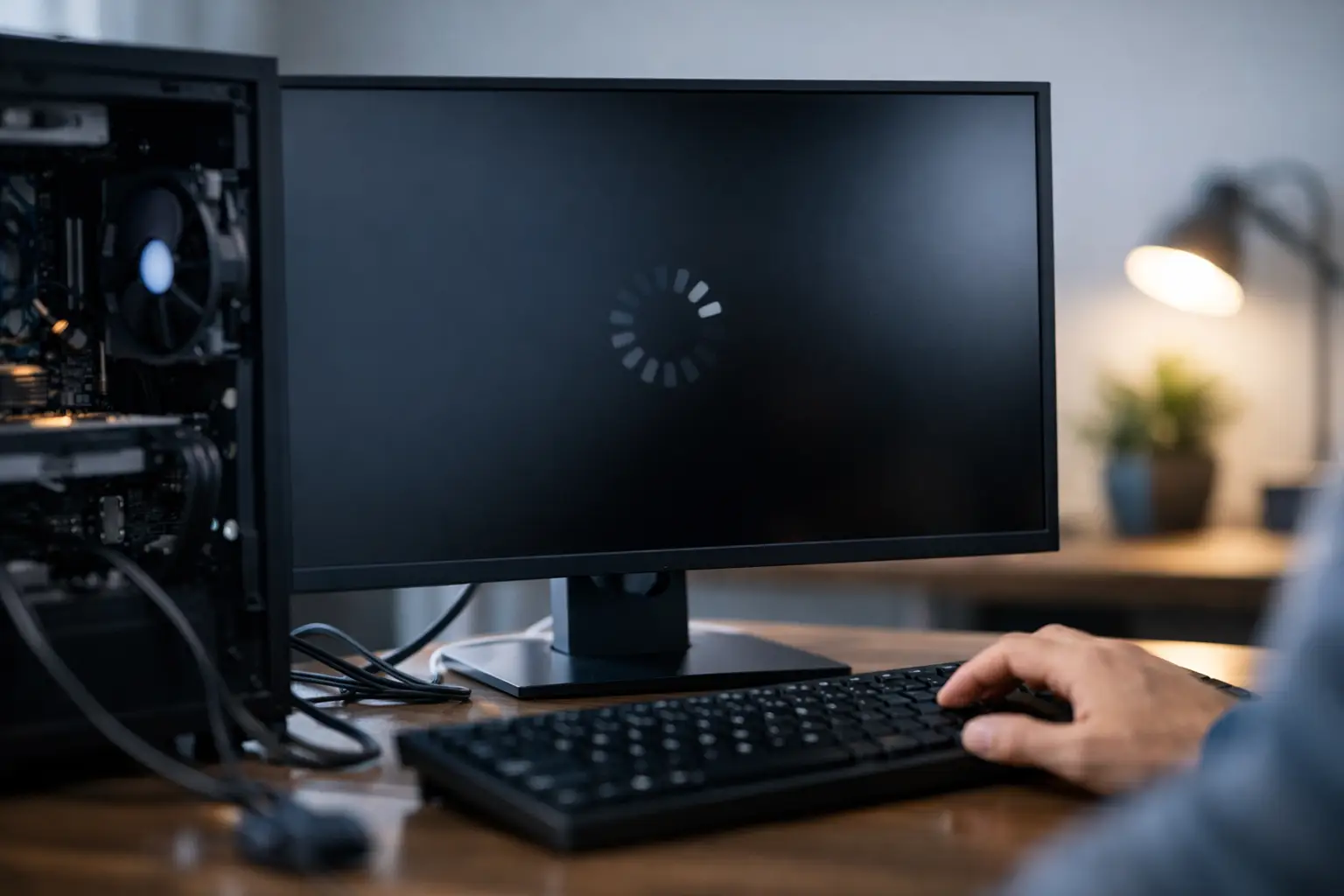
Ti capita mentre lavori a un file, durante una videochiamata o appena apri un gioco: schermo nero, logo di avvio, e tutto riparte da capo. Quando ti chiedi perché il pc si riavvia da solo, la risposta quasi mai è una sola. Nella pratica, i riavvii improvvisi dipendono da un problema di alimentazione, temperatura, driver, aggiornamenti, RAM, disco o impostazioni di sistema. La buona notizia è che il difetto si può isolare con un metodo ordinato, senza cambiare componenti a caso.
Perché il PC si riavvia da solo: le cause più probabili
Un riavvio automatico può avvenire in due modi diversi. Il primo è un riavvio “pulito”, spesso causato da Windows, da un aggiornamento o da un errore software che forza il sistema a ripartire. Il secondo è un riavvio brusco, più tipico di problemi hardware come surriscaldamento, alimentatore instabile o corti temporanei.
Capire in quale dei due casi rientri è già metà diagnosi. Se compare una schermata blu, un messaggio di aggiornamento o il PC si riavvia sempre in un momento preciso, la pista software è forte. Se invece si spegne e riparte senza avvisi, soprattutto sotto carico, bisogna guardare prima a temperature e alimentazione.
Il primo controllo da fare su Windows
Prima di aprire il case o pensare al peggio, conviene verificare se Windows sta nascondendo l’errore. Per impostazione predefinita, il sistema può riavviarsi automaticamente dopo un crash, impedendoti di leggere il messaggio.
Apri le impostazioni avanzate di sistema, entra in Avvio e ripristino e disattiva Riavvia automaticamente. Se il problema si ripresenta, potresti finalmente vedere una schermata blu con un codice utile. È un passaggio semplice ma spesso decisivo, perché distingue un crash software da un’interruzione elettrica o termica.
Subito dopo, controlla il Visualizzatore eventi. Nella sezione Sistema, gli eventi critici come Kernel-Power 41 indicano che il PC si è spento o riavviato senza una procedura regolare. Attenzione però: questo evento descrive l’effetto, non la causa. Serve come conferma che il riavvio è anomalo, non come diagnosi finale.
Alimentatore e corrente: il colpevole più sottovalutato
Se il computer si riavvia da solo quando apri programmi pesanti, esporti video o giochi, il sospetto principale è l’alimentazione. Un alimentatore difettoso, sottodimensionato o instabile può non reggere i picchi di assorbimento di CPU e GPU. Il risultato è un riavvio secco, spesso senza schermate d’errore.
Nei desktop il problema può dipendere anche da una ciabatta scadente, da un cavo allentato o da sbalzi di rete. Nei portatili, invece, vale la pena controllare alimentatore, connettore di ricarica e stato della batteria. Se il notebook si riavvia solo a batteria o solo collegato alla corrente, hai già un indizio molto concreto.
Se hai fatto di recente un upgrade della scheda video o del processore, non dare per scontato che l’alimentatore attuale basti davvero. Sulla carta può sembrare adeguato, ma un’unità economica o usurata può diventare instabile ben prima del limite dichiarato.
Surriscaldamento: quando il PC si protegge da solo
Un’altra causa molto comune di riavvii improvvisi è il surriscaldamento. CPU e GPU moderne hanno meccanismi di protezione: quando la temperatura supera soglie critiche, il sistema può bloccarsi, spegnersi o riavviarsi per evitare danni.
Questo succede spesso su PC pieni di polvere, portatili usati su superfici morbide, sistemi con ventole sporche o pasta termica ormai secca. Il segnale tipico è che il riavvio arriva dopo alcuni minuti di carico, non appena il calore si accumula.
Se senti ventole sempre al massimo, se il telaio è molto caldo o se il problema compare durante gaming, rendering, aggiornamenti pesanti o persino una scansione antivirus, controllare le temperature è prioritario. In questi casi, pulire il sistema di raffreddamento e verificare il corretto flusso d’aria può risolvere più di tante modifiche software.
Driver, aggiornamenti e conflitti software
Quando i riavvii sono iniziati dopo un aggiornamento, un nuovo programma o l’installazione di una periferica, la causa può essere un driver instabile. I più sensibili sono in genere quelli di scheda video, chipset, rete, storage e periferiche USB.
Windows Update può installare driver corretti in molti casi, ma non sempre i più stabili per il tuo hardware specifico. Anche software di sicurezza troppo invasivi, utility di overclock, strumenti RGB o programmi che gestiscono ventole e prestazioni possono creare conflitti reali.
Qui conviene ragionare per eventi. Se prima il PC era stabile e il problema è comparso subito dopo una modifica, il test più sensato è tornare indietro: disinstallare il programma recente, fare rollback del driver o verificare se un aggiornamento di Windows ha coinciso con i riavvii.
RAM e disco: errori meno visibili ma frequenti
La RAM difettosa può provocare schermate blu, blocchi casuali e riavvii apparentemente senza logica. È un caso tipico quando il PC si riavvia in momenti diversi, senza uno schema fisso, magari anche durante attività leggere. Se hai più moduli installati, un banco guasto o non ben inserito basta da solo a destabilizzare il sistema.
Anche il disco può essere responsabile, soprattutto se il sistema operativo è installato su un’unità con errori, settori danneggiati o firmware problematico. Un SSD in difficoltà non sempre dà sintomi classici come lentezza estrema: a volte il primo segnale percepito è proprio il riavvio improvviso o il freeze seguito dal reboot.
Quando sospettare la RAM
Sospetta la memoria se i riavvii arrivano in modo casuale, se compaiono schermate blu con codici sempre diversi o se hai attivato profili RAM spinti nel BIOS. In alcuni casi, una configurazione XMP o EXPO stabile “sulla carta” non lo è davvero nel tuo sistema.
Quando sospettare il disco
Sospetta il disco se noti rallentamenti in avvio, file corrotti, errori durante gli aggiornamenti o rumori anomali nel caso degli hard disk meccanici. Se il problema emerge mentre Windows legge o scrive molto, la pista storage merita attenzione immediata.
BIOS, overclock e impostazioni da non ignorare
Se hai toccato il BIOS o usi profili di prestazioni aggressivi, considera anche una instabilità di configurazione. Overclock della CPU, undervolt troppo spinti, RAM oltre specifica o impostazioni energetiche non ben tollerate dalla scheda madre possono causare riavvii improvvisi senza sintomi chiari.
Anche un BIOS/UEFI vecchio può creare incompatibilità, specialmente dopo il cambio di CPU, RAM o SSD. Non significa che aggiornare il BIOS sia sempre il primo passo. Anzi, è un’operazione delicata e va fatta solo se il produttore indica correzioni pertinenti al tuo problema. Prima è meglio provare un reset alle impostazioni di default e verificare se la stabilità torna.
Un percorso pratico per capire dove intervenire
Per non perdere tempo, conviene seguire una sequenza semplice. Prima verifica se il riavvio è legato a carico elevato oppure no. Se succede solo sotto sforzo, controlla temperature e alimentatore. Se avviene anche a riposo, guarda prima a driver, RAM, disco e aggiornamenti.
Poi osserva se ci sono stati cambiamenti recenti. Un nuovo driver, una periferica USB, un aggiornamento importante, una pulizia interna maldestra, un upgrade hardware: spesso il problema nasce lì. In diagnostica, la domanda giusta non è solo “cosa non va”, ma “cosa è cambiato prima che iniziasse”.
Se usi un desktop, fai anche controlli fisici di base: connettori ben inseriti, RAM reinserita correttamente, scheda video stabile nello slot, niente polvere eccessiva nei dissipatori. Se usi un portatile, verifica prese d’aria, caricatore originale o compatibile di qualità, e prova se il difetto cambia con o senza alimentazione collegata.
Tabella rapida: sintomo e causa probabile
| Sintomo | Causa probabile | Priorità di controllo |
|---|---|---|
| Riavvio durante giochi o rendering | Alimentatore o surriscaldamento | Alta |
| Schermata blu prima del riavvio | Driver, RAM, file di sistema | Alta |
| Riavvio dopo aggiornamenti | Windows Update o driver incompatibile | Alta |
| Riavvio casuale anche a riposo | RAM, scheda madre, alimentazione instabile | Media-Alta |
| Notebook che si riavvia solo a batteria | Batteria o gestione alimentazione | Alta |
| Riavvio dopo modifiche nel BIOS | Overclock o parametri instabili | Alta |
Quando fermarsi e non insistere
C’è un punto in cui continuare a provare “rimedi veloci” peggiora la situazione. Se senti odore di bruciato, se il PC si spegne e riavvia in loop, se il BIOS non rileva più correttamente RAM o disco, o se il sistema si blocca durante l’avvio, evita test aggressivi e aggiornamenti improvvisati.
In questi casi, meglio procedere con prudenza, salvare i dati se possibile e affrontare la diagnosi in modo mirato. Anche su supportotecnico.ai l’approccio giusto parte sempre da qui: prima si isola la causa, poi si applica la soluzione, non il contrario.
Se il tuo PC si riavvia da solo, non partire dal componente più costoso e non fidarti del primo indizio. I riavvii improvvisi sono fastidiosi proprio perché sembrano casuali, ma raramente lo sono davvero. Con qualche controllo ben fatto, il problema smette di sembrare misterioso e torna ad avere una logica gestibile.
