
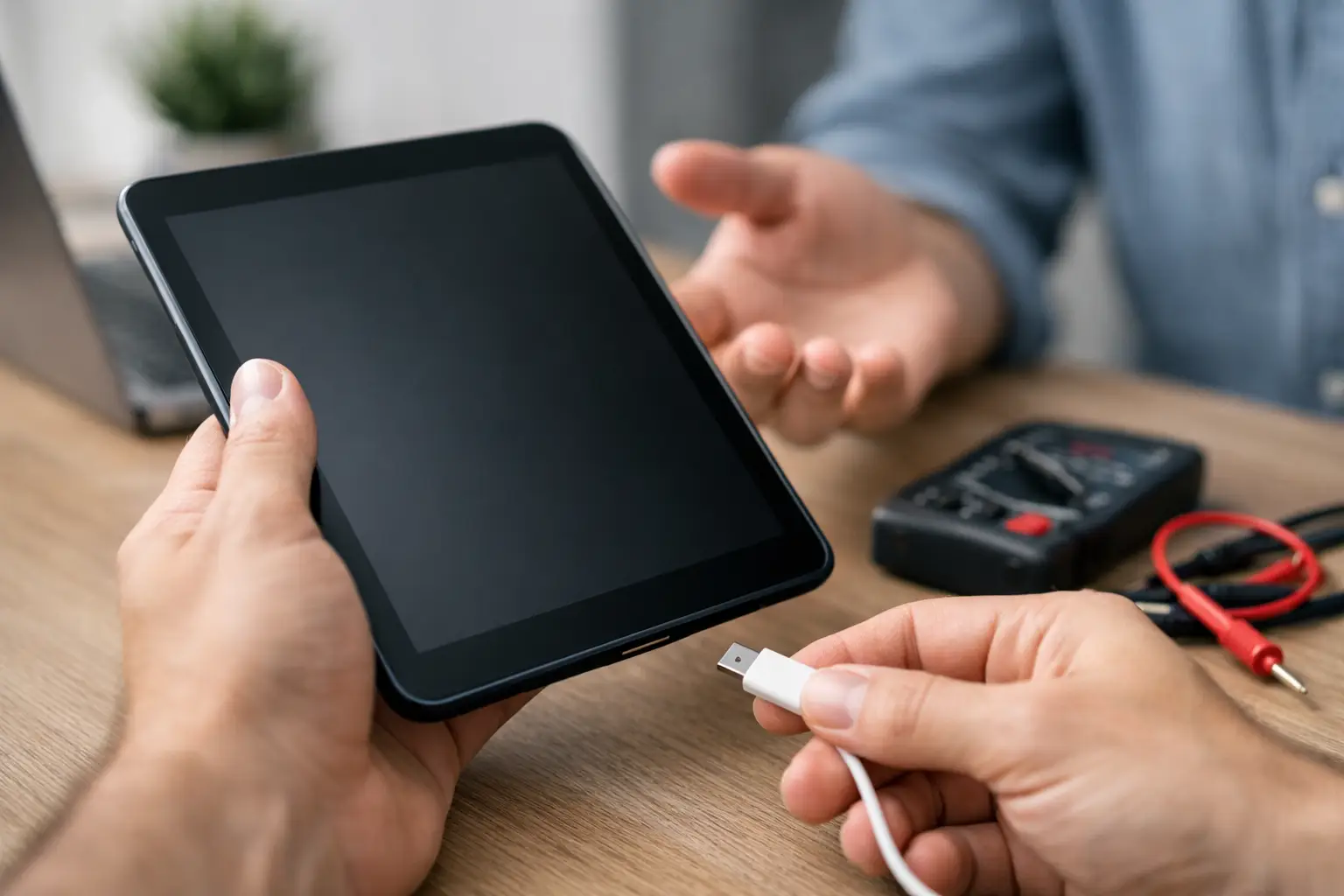
Un tablet fermo all’1%, con l’icona della batteria che non cambia nonostante sia collegato alla corrente, può bloccare una riunione, lo studio o la gestione delle attività quotidiane. Quando il tablet non prende la ricarica, il problema non indica automaticamente una batteria esaurita: spesso la causa è il cavo, l’alimentatore, lo sporco nella porta USB o un blocco temporaneo del sistema operativo.
La regola più utile è procedere dai controlli semplici e privi di rischi a quelli che richiedono assistenza. Evitare tentativi improvvisati è essenziale: inserire oggetti metallici nel connettore o usare caricabatterie danneggiati può peggiorare il guasto e, in alcuni casi, creare un rischio elettrico.
Tablet non prende la ricarica: controlli iniziali
Prima di pensare a un difetto interno, lasciare il tablet collegato a un caricatore affidabile per almeno 30 minuti. Se la batteria si è scaricata completamente, il dispositivo potrebbe non mostrare subito il simbolo di ricarica o potrebbe richiedere qualche minuto prima di potersi accendere.
Controllare poi presa elettrica, alimentatore e cavo. Una presa multipla con interruttore disattivato, un alimentatore poco potente o un cavo piegato vicino ai connettori sono cause molto frequenti. Provare una presa a muro diversa elimina subito un’incognita.
È utile fare una verifica incrociata: collegare il tablet con un altro cavo e un altro alimentatore compatibili, preferibilmente originali o certificati. Se il secondo set funziona, il tablet non è il responsabile del problema. Se invece non cambia nulla, si può passare ai controlli successivi.
Alimentatore e cavo: potenza e compatibilità contano
Non tutti i caricabatterie USB forniscono la stessa potenza. Un piccolo alimentatore da smartphone può mantenere acceso un tablet molto scarico senza riuscire a ricaricarlo in modo apprezzabile, soprattutto durante l’uso. Alcuni modelli richiedono inoltre protocolli specifici, come USB Power Delivery, per raggiungere la potenza prevista.
| Sintomo | Possibile causa | Verifica sicura |
|---|---|---|
| Percentuale ferma o in calo durante l’uso | Alimentatore sottodimensionato | Provare un alimentatore compatibile con potenza maggiore |
| Ricarica che si interrompe muovendo il cavo | Cavo usurato o connettore allentato | Testare un cavo certificato e integro |
| Nessun simbolo di ricarica | Presa, caricatore, cavo o porta difettosi | Provare un set completo alternativo su una presa diversa |
| Ricarica molto lenta dopo un aggiornamento | Attività in background o temperatura elevata | Riavviare e caricare a schermo spento |
Un cavo può apparire integro ma avere fili interni spezzati. È preferibile sostituirlo se si scalda, presenta guaine rovinate, connettori deformati o richiede una posizione precisa per funzionare. Non continuare a usare accessori che diventano insolitamente caldi.
Ispezionare e pulire la porta di ricarica
Polvere, pelucchi e residui nella porta USB-C, micro-USB o Lightning possono impedire al connettore di arrivare fino in fondo. Il risultato tipico è un cavo che sembra inserito, ma resta leggermente sporgente o perde il contatto con un piccolo movimento.
Spegnere il tablet, scollegarlo dall’alimentazione e osservare la porta con una buona luce. Se sono visibili accumuli di sporco, usare con delicatezza un pennellino antistatico morbido o aria compressa a brevi getti, mantenendo la bomboletta verticale. Non soffiare con la bocca: l’umidità può depositarsi sui contatti.
Non usare aghi, graffette, stuzzicadenti bagnati o liquidi detergenti. I pin interni sono fragili e una lieve deformazione può richiedere la sostituzione del connettore. Se il tablet è stato esposto a pioggia, condensa o cadute in liquidi, non collegarlo al caricatore finché non è stato controllato da un tecnico: l’alimentazione può favorire corrosione e cortocircuiti.
Riavviare il sistema e verificare il comportamento
Un blocco software può impedire la corretta gestione della ricarica, anche se l’hardware funziona. Con il tablet collegato al caricatore, eseguire un riavvio normale. Se lo schermo resta nero, provare il riavvio forzato previsto dal produttore, che in genere richiede la pressione prolungata del pulsante di accensione oppure una combinazione con i tasti volume.
Dopo il riavvio, lasciare il dispositivo inattivo e con lo schermo spento per 15-20 minuti. Se la percentuale sale solo da spento o in modalità aereo, il caricatore potrebbe essere appena sufficiente oppure un’app sta consumando più energia di quanta ne entri.
Su Android, controllare nelle impostazioni della batteria le app con consumo anomalo e installare eventuali aggiornamenti di sistema. Su iPad, verificare lo stato della batteria e gli aggiornamenti di iPadOS. Un aggiornamento non risolve un connettore fisicamente danneggiato, ma può correggere errori nella visualizzazione della percentuale, nella gestione USB o nelle app in background.
Quando la percentuale sembra bloccata
La lettura della batteria può perdere precisione dopo scariche profonde, aggiornamenti o lunghi periodi di inutilizzo. Se il tablet si carica ma resta per molto tempo su una stessa percentuale, usarlo fino a circa il 10%, quindi ricaricarlo senza interruzioni fino al 100% può aiutare il sistema a ricalcolare la stima.
Questa procedura va fatta solo occasionalmente. Le batterie agli ioni di litio non traggono beneficio da scariche complete ripetute. Per l’uso quotidiano, è preferibile evitare sia lo zero prolungato sia il calore eccessivo durante la carica.
Batteria, temperatura e usura: i segnali da non ignorare
Un tablet molto caldo può rallentare o sospendere temporaneamente la ricarica per proteggere la batteria. Rimuovere eventuali cover spesse, scollegare il caricatore e attendere che torni a temperatura ambiente. Non metterlo in frigorifero e non esporlo a fonti di aria troppo fredda: gli sbalzi termici possono causare condensa.
La batteria interna può deteriorarsi con il tempo. Sono segnali rilevanti l’autonomia drasticamente ridotta, spegnimenti improvvisi, percentuali che cambiano in modo irregolare e ricarica molto lenta con accessori sicuramente funzionanti. Nei tablet usati da anni, la sostituzione della batteria può essere conveniente; dipende però dal valore del dispositivo, dal costo della riparazione e dalla disponibilità di aggiornamenti di sicurezza.
Interrompere immediatamente l’uso e richiedere assistenza se la scocca si solleva, lo schermo appare separato dal telaio, si avverte odore acre o il tablet si scalda in modo anomalo. Una batteria gonfia non va premuta né ricaricata.
Quando serve un tecnico
Dopo avere testato presa, cavo, alimentatore e pulizia esterna della porta, un tablet che non riceve energia può avere un problema al connettore, al circuito di ricarica o alla batteria. La probabilità aumenta se il difetto è comparso dopo una caduta, un urto con il cavo inserito o il contatto con liquidi.
Prima di consegnarlo in assistenza, se riesce ancora ad avviarsi, eseguire un backup dei dati e annotare i test già effettuati. Dire che sono stati provati più cavi e alimentatori compatibili permette al tecnico di restringere subito la diagnosi. Per dispositivi in garanzia, evitare aperture fai-da-te: la sostituzione non autorizzata di batteria o porta può invalidarla.
Un controllo metodico risolve molti casi senza spese inutili. Se invece il tablet continua a non prendere la ricarica dopo test affidabili, fermarsi al momento giusto è la scelta più sicura: una diagnosi professionale protegge il dispositivo, i dati e chi lo utilizza.
