
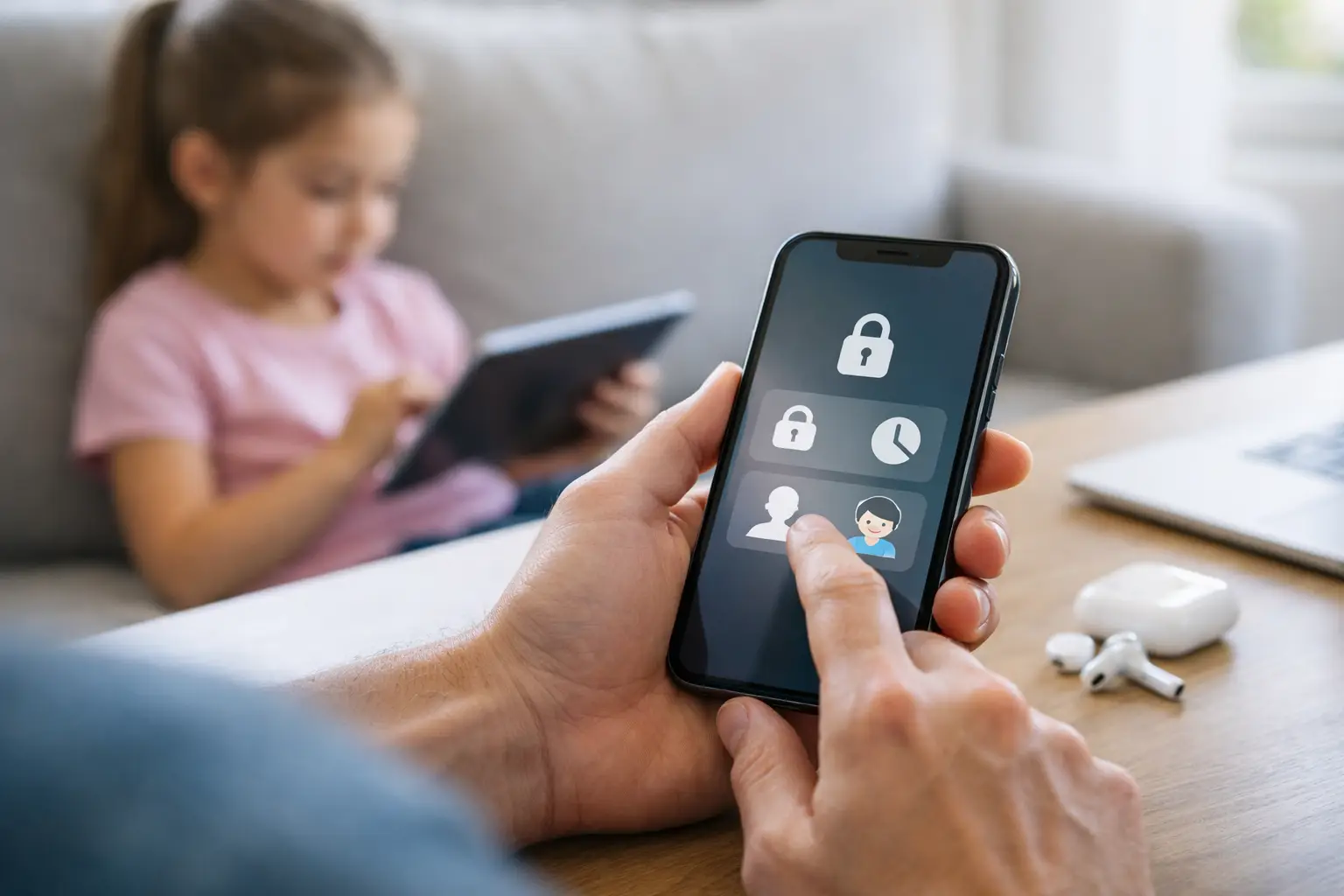
Se hai dato o stai per dare un iPhone a tuo figlio, il punto non è solo limitare: è configurarlo bene fin dall’inizio. Capire come impostare controllo parentale iPhone significa creare un equilibrio tra autonomia, sicurezza e tempo davanti allo schermo, senza trasformare ogni utilizzo del telefono in una discussione.
Apple integra queste funzioni dentro Tempo di utilizzo, uno strumento completo ma non sempre immediato al primo colpo. Alcune opzioni sono molto utili, altre vanno adattate in base all’età del ragazzo, al suo livello di responsabilità e al fatto che l’iPhone sia usato per scuola, svago o entrambe le cose.
Come impostare controllo parentale iPhone nel modo corretto
Il percorso più semplice parte direttamente dalle impostazioni del dispositivo. Apri Impostazioni > Tempo di utilizzo e tocca Attiva Tempo di utilizzo. Se l’iPhone è di tuo figlio, scegli l’opzione che indica che il dispositivo appartiene a un minore. A questo punto il sistema ti guida nella configurazione iniziale.
Il passaggio davvero importante è impostare un codice Tempo di utilizzo diverso dal codice di sblocco dell’iPhone. Se usi lo stesso PIN, il controllo parentale perde gran parte della sua efficacia, perché può essere modificato facilmente da chi già conosce il codice principale del telefono.
Se in famiglia usate In famiglia, la gestione diventa più ordinata. Puoi configurare molte restrizioni dal tuo iPhone, senza dover prendere ogni volta il dispositivo di tuo figlio. È la soluzione migliore se vuoi approvare acquisti, cambiare limiti o controllare il tempo di utilizzo in modo centralizzato.
Le impostazioni che contano davvero
Una volta attivato Tempo di utilizzo, la sezione più utile è Restrizioni contenuti e privacy. Qui puoi bloccare modifiche all’account, limitare contenuti espliciti, impedire installazioni o disinstallazioni di app e controllare varie funzioni sensibili come localizzazione, microfono e foto.
Per molti genitori, il primo intervento sensato è questo: impedire l’installazione e l’eliminazione di app senza autorizzazione. Non serve a controllare ogni scelta, ma evita che vengano installate app inadatte o che spariscano app importanti usate per scuola, comunicazione o sicurezza.
Subito dopo conviene agire sui contenuti consentiti. Apple permette di filtrare musica esplicita, film, serie, libri e app in base alla fascia d’età. Non è un sistema perfetto al 100%, ma per un uso domestico offre una buona base di protezione. Per i bambini più piccoli, vale la pena limitare anche la navigazione web ai soli siti consentiti o almeno ai contenuti adatti ai minori.
Tempo di utilizzo, pause e limiti app
Il controllo parentale non serve solo a bloccare contenuti. Spesso il problema vero è il tempo trascorso su social, video o giochi. In questo caso devi lavorare su tre aree: Pausa di utilizzo, Limiti app e Sempre consentite.
Con Pausa di utilizzo imposti una fascia oraria in cui solo alcune app restano accessibili. È molto utile di sera, durante i compiti o nelle ore di scuola. Se vuoi evitare discussioni continue, imposta orari prevedibili e coerenti, ad esempio una riduzione graduale dopo cena invece di un blocco improvviso.
Con Limiti app puoi stabilire un tempo massimo giornaliero per categorie come social network, giochi o intrattenimento, oppure per singole app. Questo approccio è più flessibile di un blocco totale, perché lascia spazio all’uso normale ma mette un argine agli eccessi. Tieni però presente un limite pratico: alcune app rientrano in categorie che non sempre corrispondono alla percezione reale dell’uso, quindi nei primi giorni è utile controllare se la classificazione automatica ti soddisfa.
La sezione Sempre consentite serve invece a definire quali app devono restare disponibili anche durante la pausa, per esempio Telefono, Messaggi, Mappe o app scolastiche. Qui conviene essere selettivi: se lasci troppe eccezioni, il controllo perde efficacia.
Restrizioni su acquisti, App Store e modifiche di sistema
Uno degli scenari più comuni è l’acquisto involontario o impulsivo. Dentro Restrizioni contenuti e privacy > Acquisti su iTunes e App Store, puoi impedire installazione, eliminazione app e acquisti in-app. Se tuo figlio usa giochi freemium, questa impostazione è quasi obbligatoria.
Puoi anche bloccare modifiche ad aree delicate del sistema, come account Apple, codice, dati cellulare, riduzione volume elevato e localizzazione. Quest’ultima merita attenzione: da un lato può essere utile mantenerla attiva per motivi di sicurezza, dall’altro è bene spiegare con chiarezza perché viene usata. Il controllo funziona meglio quando non viene percepito come sorveglianza nascosta.
| Impostazione | A cosa serve | Quando attivarla |
|---|---|---|
| Codice Tempo di utilizzo | Protegge le restrizioni da modifiche non autorizzate | Sempre, fin dalla prima configurazione |
| Limiti app | Riduce l’uso eccessivo di giochi, social e video | Se il problema è il tempo sullo schermo |
| Restrizioni contenuti | Filtra app, web e media inadatti all’età | Sempre, soprattutto per minori |
| Blocco acquisti in-app | Evita spese accidentali o non autorizzate | Molto consigliato su giochi e app gratuite |
| Sempre consentite | Mantiene accessibili solo le app essenziali | Quando usi Pausa di utilizzo |
Web, Siri, Game Center e contenuti sensibili
Molti si fermano ai limiti sulle app, ma ci sono altre aree da controllare. Nelle restrizioni contenuti puoi limitare il web, i risultati espliciti di Siri e alcune funzioni di Game Center come aggiunta amici, chat privata o giochi multiplayer.
Queste opzioni non vanno attivate in modo identico per tutti. Un bambino delle elementari ha esigenze molto diverse rispetto a un adolescente che usa il telefono anche per scuola, ricerca e messaggistica con i compagni. Il criterio migliore è questo: bloccare ciò che crea un rischio concreto, non ogni funzione per principio.
Se il ragazzo è più grande, un filtro web troppo rigido può diventare controproducente, perché ostacola anche ricerche legittime. In quel caso può essere meglio mantenere limiti su contenuti espliciti e installazione app, lasciando maggiore libertà sulla navigazione generale.
Controllo parentale iPhone per età diverse
Per i bambini piccoli conviene puntare su una configurazione restrittiva: poche app approvate, installazioni bloccate, web filtrato, tempi brevi e app essenziali sempre consentite. In questa fascia d’età il telefono non dovrebbe essere uno spazio aperto, ma uno strumento con confini chiari.
Per preadolescenti e adolescenti il discorso cambia. Qui il controllo parentale funziona meglio se è accompagnato da regole esplicite. Limitare social o giochi senza spiegare il motivo spesso porta solo a tentativi di aggirare le restrizioni. Se invece le regole sono concordate – per esempio niente telefono dopo un certo orario o acquisti solo con approvazione – l’iPhone diventa più facile da gestire e meno conflittuale.
Errori comuni da evitare
L’errore più frequente è configurare tutto in fretta e non rivedere mai le impostazioni. Le esigenze cambiano nel tempo, e un profilo adatto a un bambino di 9 anni può essere troppo stretto o troppo permissivo a 12.
Un altro errore è non proteggere il sistema con un codice separato o condividere quel codice con troppa leggerezza. Appena il minore può modificare limiti e restrizioni, il controllo parentale diventa solo apparente.
C’è poi il tema delle aspettative. Tempo di utilizzo non è un software di monitoraggio totale. Non sostituisce il dialogo, non intercetta ogni comportamento e non evita da solo tutti i rischi online. Serve a impostare confini tecnici ragionevoli, non a risolvere ogni problema educativo o relazionale.
Se il controllo parentale non funziona come previsto
A volte alcune restrizioni sembrano non applicarsi subito oppure un’app resta accessibile anche dopo il limite. In questi casi controlla tre elementi: che l’iPhone sia aggiornato, che il codice Tempo di utilizzo sia attivo e che non ci siano eccezioni nelle app sempre consentite.
Se usi la condivisione famiglia, verifica anche che il dispositivo del minore sia associato correttamente all’account familiare giusto. Una configurazione incompleta può far pensare che il blocco non funzioni, quando in realtà il problema è l’associazione tra dispositivi o account Apple.
Per chi gestisce più dispositivi Apple in casa, vale la pena mantenere un approccio ordinato: poche regole chiare, controlli coerenti e una revisione periodica delle impostazioni. È il metodo che, anche in contesti domestici non tecnici, riduce gli errori e rende tutto più sostenibile nel tempo.
L’obiettivo non è avere un iPhone blindato, ma un iPhone adatto all’età, all’uso reale e alle responsabilità di chi lo tiene in mano. Quando la configurazione è fatta bene, il telefono smette di essere una fonte continua di attrito e torna a essere uno strumento utile, sicuro e proporzionato.
