
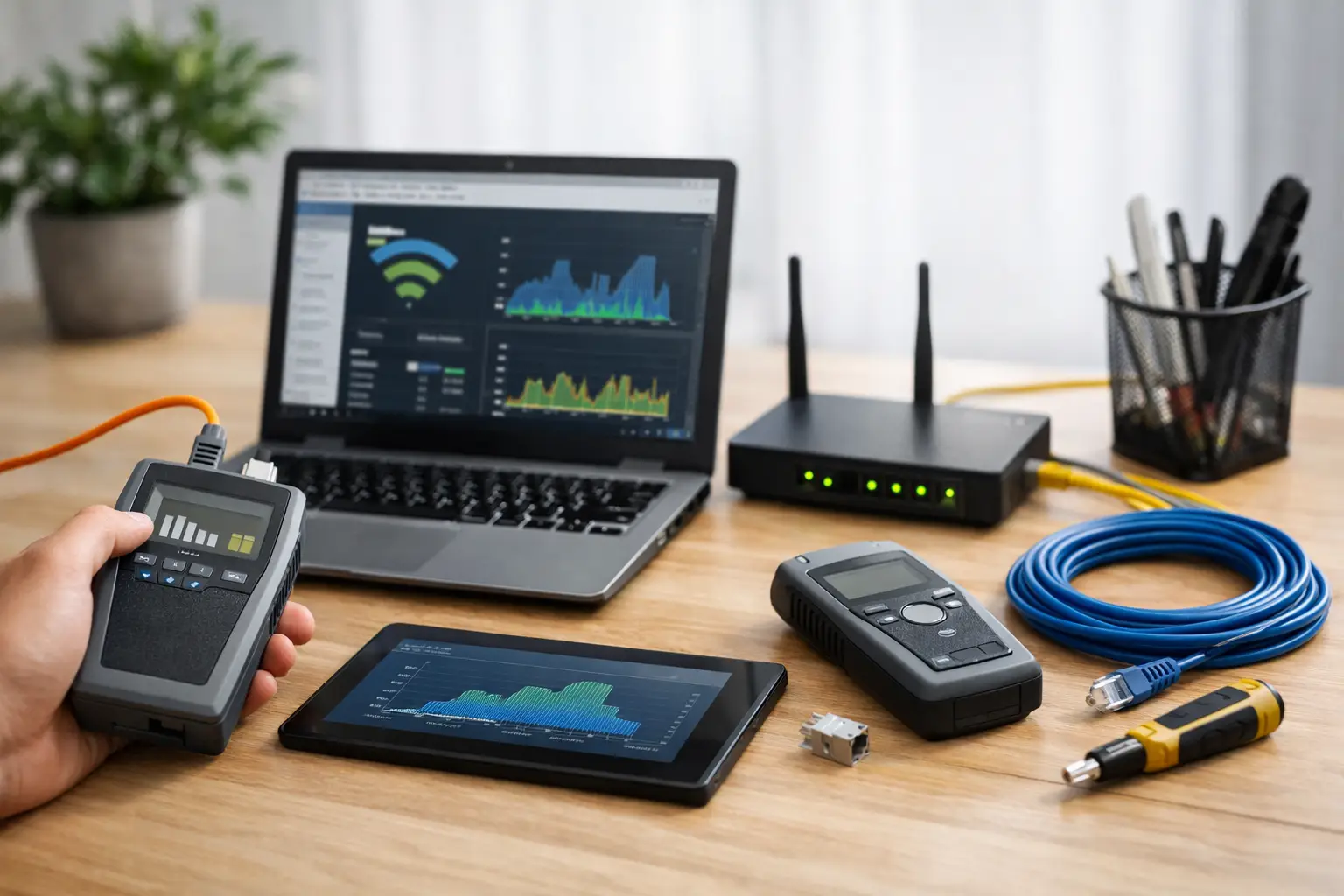
Una videochiamata che si blocca, il PC che naviga lentamente mentre lo smartphone funziona, una stampante Wi-Fi improvvisamente non raggiungibile: sono problemi diversi, ma richiedono lo stesso approccio. Gli strumenti diagnostica rete domestica aiutano a capire dove si interrompe la comunicazione, prima di riavviare tutto alla cieca o sostituire dispositivi che non sono realmente guasti.
Per una rete di casa, home office o piccolo studio non serve una strumentazione professionale costosa. Nella maggior parte dei casi bastano le funzioni del router, alcuni comandi integrati nel sistema operativo e un metodo ordinato. L’obiettivo non è raccogliere dati tecnici fini a sé stessi, ma isolare il problema: connessione Internet, router, Wi-Fi, dispositivo o servizio DNS.
Da dove iniziare prima dei test
Prima di aprire app e terminali, verificate il perimetro del guasto. Se nessun dispositivo accede a Internet, concentratevi su modem, router e linea dell’operatore. Se il problema riguarda un solo computer, tablet o smartphone, la causa è più probabilmente locale: segnale scarso, configurazione IP, aggiornamento del sistema, VPN o software di sicurezza.
Un controllo molto utile è collegare temporaneamente un computer al router tramite cavo Ethernet. Se via cavo la connessione è stabile e veloce, la linea Internet non è il primo sospettato: il problema è nella copertura Wi-Fi, nelle interferenze o nella configurazione wireless. Se anche il cavo presenta disconnessioni, guardate lo stato della WAN nel router e i messaggi dell’operatore.
Evitate di eseguire dieci modifiche insieme. Riavvio del router, cambio DNS, aggiornamento driver e ripristino della rete fatti nello stesso momento rendono impossibile capire quale intervento abbia funzionato. Annotate sintomo, orario e risultato di ogni prova.
Strumenti diagnostica rete domestica essenziali
Gli strumenti più efficaci sono spesso già disponibili. Ognuno risponde a una domanda precisa e va usato nel giusto ordine.
| Strumento | Cosa verifica | Quando usarlo | Segnale da interpretare |
|---|---|---|---|
| Pagina del router | Stato linea, dispositivi, canale Wi-Fi, errori | Quando più dispositivi hanno problemi | WAN disconnessa, molti errori o segnale debole |
| Ping | Raggiungibilità e ritardo verso un indirizzo | Per distinguere rete locale, Internet e DNS | Timeout o perdite di pacchetti |
| Traceroute o tracert | Percorso dei pacchetti fino a una destinazione | Se siti o servizi esterni rispondono male | Interruzione costante nelle prime tratte |
| Analizzatore Wi-Fi | Potenza segnale, canali occupati, reti vicine | Per lentezza o cadute in stanze specifiche | Segnale basso o canale molto affollato |
| Speed test | Velocità in download, upload e latenza | Dopo aver escluso problemi locali evidenti | Valori molto inferiori e ripetibili |
Il pannello del router è il primo punto di controllo
Accedete alla pagina di gestione del router tramite browser, usando l’indirizzo indicato dal produttore o visibile nelle impostazioni di rete del dispositivo. Cercate le sezioni relative a stato Internet, dispositivi collegati, registro eventi e Wi-Fi.
Controllate se il router ha un indirizzo IP pubblico o comunque una connessione WAN attiva. Se mostra disconnessioni frequenti, errori di autenticazione o assenza di sincronizzazione, il problema potrebbe essere a monte della rete interna. In questo caso salvate gli orari degli eventi: sono informazioni utili anche per l’assistenza dell’operatore.
Nell’elenco dei dispositivi, cercate elementi sconosciuti. Un dispositivo non riconosciuto non prova automaticamente un accesso illecito, ma merita una verifica. Cambiate subito la password Wi-Fi e disattivate WPS se non vi serve, specialmente se la password attuale è breve o condivisa da tempo.
Ping: il test più semplice, se fatto bene
Il comando ping invia piccoli pacchetti a una destinazione e misura se riceve risposta. Su Windows aprite il Prompt dei comandi; su macOS e Linux usate Terminale. Il primo test va rivolto al router, ad esempio `ping 192.168.1.1`. L’indirizzo può variare, quindi verificate il valore del gateway predefinito nelle impostazioni di rete.
Se il ping al router fallisce o mostra tempi molto variabili mentre siete vicini al punto di accesso, indagate sul Wi-Fi o sulla scheda di rete. Se invece il router risponde correttamente, provate un indirizzo IP pubblico, ad esempio `ping 1.1.1.1`. Se questo test riesce ma un sito non si apre nel browser, il sospetto principale diventa il DNS.
Un risultato con qualche millisecondo di latenza in rete locale è normale. La perdita di pacchetti non lo è, soprattutto se ricorrente. Attenzione però: alcuni server esterni limitano o ignorano il ping. Un timeout verso un singolo sito non dimostra da solo un guasto della connessione.
Tracert e traceroute per localizzare il percorso
Quando una risorsa esterna è lenta o irraggiungibile, `tracert` su Windows e `traceroute` su macOS/Linux mostrano i passaggi intermedi. Il comando non risolve il problema, ma può indicare se il blocco compare già tra dispositivo e router oppure più avanti nella rete del provider.
Non interpretate ogni asterisco come un errore: molti router lungo il percorso non rispondono deliberatamente a questi test. Diventa significativo quando il tracciamento si ferma sempre nelle prime tratte e, nello stesso momento, altri servizi risultano inaccessibili.
Diagnosticare il Wi-Fi senza confondere segnale e velocità
Il Wi-Fi è la fonte più frequente di problemi in una rete domestica, ma “tacche piene” non significa necessariamente prestazioni elevate. Pareti portanti, mobili metallici, microonde, reti vicine e distanza riducono qualità e stabilità. Un analizzatore Wi-Fi per computer o smartphone mostra intensità del segnale e affollamento dei canali.
La banda 2,4 GHz copre meglio gli ambienti ma è spesso congestionata e offre velocità inferiori. La 5 GHz tende a essere più veloce e meno esposta alle interferenze, ma attraversa peggio muri e solai. Se il router e il dispositivo supportano 6 GHz, questa banda può essere ottima vicino al punto di accesso, ma non è una soluzione automatica per una casa grande.
Prima di cambiare canale, osservate la situazione per qualche minuto e verificate che il router non gestisca già bene la selezione automatica. In molti modelli recenti, forzare un canale può peggiorare la situazione quando cambiano le reti circostanti. Se una stanza resta critica, una rete mesh o un access point cablato sono generalmente preferibili a un ripetitore economico: quest’ultimo estende la copertura, ma può ridurre la capacità disponibile.
DNS, IP e conflitti: i problemi meno visibili
Se un dispositivo è collegato al Wi-Fi ma non apre i siti, controllate l’indirizzo IP assegnato. Un indirizzo del tipo `169.254.x.x` indica spesso che il dispositivo non ha ricevuto correttamente una configurazione dal router. Disconnettete e riconnettete la rete; se persiste, riavviate prima il dispositivo e poi il router, verificando che il servizio DHCP sia attivo.
Un possibile problema DNS si riconosce così: i servizi raggiungibili tramite indirizzo IP funzionano, ma i nomi dei siti non vengono risolti. Potete verificare con `nslookup` seguito dal nome di un dominio. Prima di impostare DNS alternativi, controllate se sul router sono presenti filtri familiari, VPN, profili aziendali o servizi di sicurezza che dipendono dalla configurazione attuale.
Non assegnate indirizzi IP statici casualmente per aggirare un conflitto. Un IP manuale dentro l’intervallo DHCP può creare nuovi problemi. Se serve un indirizzo fisso per stampante, NAS o videocamera, configurate una prenotazione DHCP nel router: è più ordinata e semplice da gestire nel tempo.
Come leggere uno speed test con criterio
Uno speed test è utile soltanto in condizioni controllate. Eseguitelo via Ethernet, con download, backup cloud, streaming e console temporaneamente fermi. Ripetete la prova in orari diversi. Una sola misurazione bassa può dipendere dal server di test, dalla congestione momentanea o dal dispositivo usato.
Confrontate soprattutto la velocità cablata con quella Wi-Fi nello stesso momento. Se via cavo ottenete valori coerenti con il contratto e via Wi-Fi no, evitate di aprire subito una segnalazione al provider. Se invece i risultati via cavo sono persistentemente molto inferiori e il router registra problemi WAN, raccogliete schermate e orari prima di contattare l’assistenza.
Per chi lavora da remoto, upload, latenza e stabilità contano quanto il download. Una linea con download elevato ma perdita di pacchetti può rendere difficili VPN, desktop remoto e videochiamate.
Un ordine pratico per non perdere tempo
Quando la rete smette di funzionare, seguite una sequenza semplice: verificate se il problema coinvolge tutti i dispositivi; provate un collegamento Ethernet; controllate lo stato WAN e gli eventi del router; eseguite ping verso router e IP pubblico; controllate DNS e Wi-Fi solo dopo aver isolato il punto critico.
Aggiornate il firmware del router quando il produttore rilascia correzioni di sicurezza o stabilità, ma eseguite l’operazione con alimentazione stabile e senza spegnere il dispositivo. Prima dell’aggiornamento annotate configurazione della connessione, nome delle reti Wi-Fi e impostazioni particolari: alcuni apparati possono ripristinarsi ai valori predefiniti.
Una diagnosi efficace non nasce dallo strumento più complesso, ma dalla capacità di porre una domanda per volta alla rete. Con pochi controlli ripetibili, anche un problema intermittente smette di essere un mistero e diventa un’informazione concreta su cui intervenire.
