
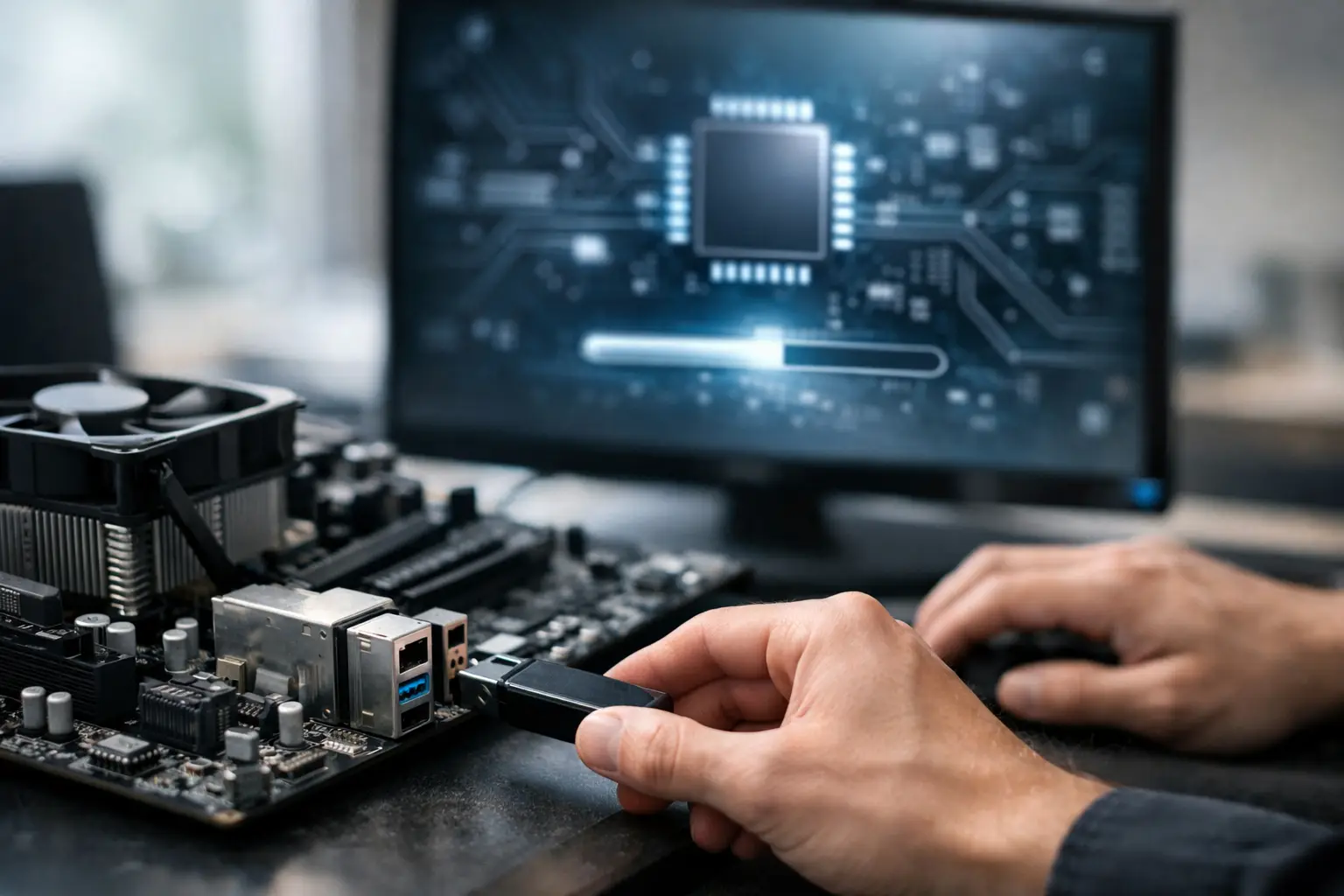
Se il PC si avvia ma mostra instabilità, non riconosce correttamente una CPU nuova o ha problemi con RAM e periferiche, capire come aggiornare BIOS UEFI può fare la differenza. Non è un intervento da fare alla cieca, però nemmeno un’operazione riservata ai laboratori: con il metodo giusto si gestisce in modo sicuro.
Quando ha senso aggiornare BIOS UEFI
L’aggiornamento del BIOS UEFI serve soprattutto in tre casi concreti: compatibilità hardware, correzione di bug e patch di sicurezza. Se hai montato un processore più recente, aggiunto moduli RAM che il sistema gestisce male o stai affrontando problemi di avvio intermittenti, una versione firmware più nuova può risolvere davvero.
Non sempre, però, aggiornare è la scelta giusta. Se il computer è stabile, non devi installare nuovo hardware e nelle note della versione non compare nulla che riguardi il tuo caso, forzare l’update solo perché esiste una release più recente non porta automaticamente benefici. Il BIOS UEFI non è un normale programma: è il firmware che inizializza la scheda madre. Qui prudenza e contesto contano più della fretta.
Prima di aggiornare: le verifiche che evitano i problemi
Prima di tutto devi identificare con precisione scheda madre o modello del notebook. Questo passaggio è decisivo, perché installare il file sbagliato è uno dei modi più rapidi per bloccare il sistema. Su un desktop assemblato conta il modello esatto della motherboard e spesso anche la revisione hardware. Su un portatile conta il codice completo del dispositivo, non solo la serie commerciale.
Poi controlla la versione BIOS attuale. Puoi leggerla dal setup UEFI all’avvio oppure da Windows tramite le informazioni di sistema. Ti serve per capire se stai davvero aggiornando e per confrontare le note rilasciate dal produttore.
Leggi sempre il changelog. Se una versione aggiunge supporto a nuove CPU, migliora la stabilità DDR5, corregge problemi di resume o include fix di sicurezza, allora hai una motivazione concreta. Se invece il rilascio riguarda componenti che non usi, il vantaggio potrebbe essere nullo.
C’è anche un’altra verifica spesso trascurata: la stabilità elettrica. Durante il flash il PC non deve spegnersi. Su notebook serve batteria carica e alimentatore collegato. Su desktop è preferibile lavorare con alimentazione stabile, meglio ancora se protetta da UPS. Un’interruzione nel momento sbagliato può corrompere il firmware.
Come aggiornare BIOS UEFI: i metodi più sicuri
Il metodo migliore dipende dal produttore della scheda madre o del notebook, ma in generale le strade affidabili sono due: aggiornamento dall’ambiente UEFI integrato oppure utility ufficiale del produttore. Tra le due, la prima è quasi sempre la più lineare.
Aggiornamento da UEFI con chiavetta USB
È la procedura che consiglio più spesso. Scarichi il file firmware corretto dal produttore, lo copi su una chiavetta USB formattata nel file system richiesto, di solito FAT32, poi entri nel BIOS UEFI e usi la funzione di aggiornamento integrata. Ogni marchio le dà un nome diverso, ma la logica è la stessa: il firmware legge il file, verifica la compatibilità e avvia il flash.
Questo metodo riduce le variabili, perché non dipende da driver, antivirus, processi in background o da un sistema operativo instabile. Per un ambiente domestico o da piccolo ufficio è spesso la scelta più pulita.
Utility ufficiale da Windows
Alcuni produttori forniscono programmi che aggiornano il BIOS direttamente da Windows. Funzionano, e in certi notebook aziendali sono anche comodi per la gestione centralizzata, ma richiedono più attenzione. Se il sistema è appesantito, se ci sono crash, se stai lavorando su una macchina già instabile, è meglio evitarli.
Il punto non è che siano sbagliati. Il punto è che Windows aggiunge complessità. Se puoi scegliere, l’aggiornamento da UEFI resta in genere più prevedibile.
BIOS Flashback e funzioni di recupero
Su alcune schede madri esiste una funzione come BIOS Flashback, che permette di aggiornare il firmware anche senza CPU o RAM pienamente operative. È molto utile nei casi di incompatibilità iniziale con processori nuovi o quando un update precedente non è andato bene. Non è disponibile su tutti i modelli, quindi va verificata prima, non quando il PC è già fermo.
Procedura pratica passo passo
Per capire davvero come aggiornare BIOS UEFI senza improvvisare, conviene seguire una sequenza ordinata. Prima scarica esclusivamente il file destinato al tuo modello esatto. Se il produttore richiede di rinominare il file in un modo specifico, fallo esattamente come indicato.
Prepara poi una chiavetta USB semplice, senza altri file inutili. Copia il firmware e riavvia il computer. Entra nel setup UEFI premendo il tasto previsto dal produttore, spesso Canc, F2 o Esc.
Una volta dentro, cerca la funzione di update. Seleziona la chiavetta, scegli il file corretto e conferma solo dopo aver ricontrollato il modello. A quel punto non toccare più nulla. Il sistema potrebbe riavviarsi più volte, restare con schermo nero per alcuni secondi o impiegare più tempo del normale al primo avvio. È comportamento tipico.
Dopo l’aggiornamento, spesso il BIOS carica i valori di default. Questo è utile per evitare conflitti con impostazioni vecchie, ma significa che dovrai ricontrollare alcune voci: ordine di boot, profilo XMP o EXPO per la RAM, modalità SATA, virtualizzazione, Secure Boot e qualsiasi configurazione personalizzata.
Gli errori più comuni da evitare
L’errore classico è usare un firmware quasi giusto. Quasi non basta. Un modello simile, una revisione diversa o una variante regionale possono richiedere file differenti. Qui serve precisione assoluta.
Un altro errore frequente è aggiornare per tentativi mentre il sistema ha già problemi che non dipendono dal BIOS. Se il PC si spegne per surriscaldamento, se l’alimentatore è instabile o se la RAM genera errori, prima devi risolvere la causa di base. Il firmware non compensa difetti hardware.
C’è poi il tema delle impostazioni personalizzate. Se avevi overclock manuale, undervolt o parametri avanzati della memoria, è meglio tornare a una configurazione stabile prima dell’aggiornamento. Meno variabili hai durante il flash, meglio è.
Cosa fare se qualcosa va storto
Se al riavvio il PC non parte subito, non interrompere immediatamente il processo. Alcune schede madri impiegano tempo per il retraining della RAM, soprattutto con memorie veloci o capacità elevate. Aspetta qualche minuto reale, non trenta secondi di ansia.
Se il sistema resta fermo, puoi provare un reset CMOS. Serve a cancellare impostazioni UEFI incompatibili dopo l’update. Nei desktop si fa tramite jumper o rimozione temporanea della batteria tampone, seguendo le istruzioni del produttore. Nei notebook la procedura varia molto e richiede più cautela.
Se la scheda madre supporta BIOS Flashback o dual BIOS, le possibilità di recupero aumentano parecchio. Se invece il firmware è corrotto e non esiste una funzione di recovery, il ripristino può richiedere assistenza tecnica o programmazione del chip. È raro, ma va messo in conto quando si decide di procedere.
Desktop e notebook: differenze che contano
Su un desktop assemblato hai più controllo, ma anche più responsabilità. Devi identificare con precisione motherboard, revisione, CPU supportate e sequenza di versioni richiesta. Alcuni produttori, infatti, chiedono di passare prima da una release intermedia.
Nei notebook il vantaggio è che il produttore governa l’intera piattaforma. Lo svantaggio è che il margine d’errore sui file compatibili è minimo e le opzioni di recovery sono meno accessibili. Inoltre alcuni aggiornamenti BIOS dei portatili includono anche modifiche alla gestione termica, alla batteria o alla compatibilità con docking station e SSD.
Per questo, in ambito professionale, conviene trattare il BIOS come parte della manutenzione del dispositivo, non come un file qualsiasi. Su supportotecnico.ai lo vediamo spesso: molti problemi attribuiti a Windows o ai driver nascono in realtà da firmware vecchi o configurati male.
Dopo l’aggiornamento: cosa controllare davvero
Una volta completato tutto, non fermarti al fatto che il PC si accende. Verifica che la versione BIOS sia quella prevista e controlla il comportamento nelle ore successive. Avvio, temperature, riconoscimento della RAM, dischi, periferiche USB e stabilità sotto carico sono i segnali da osservare.
Se hai aggiornato per installare una nuova CPU o per risolvere bug specifici, fai un test pratico su quel punto. Se prima il sistema perdeva l’ora, non usciva bene dalla sospensione o non agganciava correttamente il profilo memoria, devi verificare proprio quello. L’obiettivo non è completare la procedura. L’obiettivo è risolvere il problema senza crearne un altro.
Aggiornare il BIOS UEFI è una di quelle operazioni che premiano il metodo più dell’esperienza pura: se controlli modello, file, alimentazione e passaggi, il rischio scende molto. E quando hai un dubbio, il momento giusto per fermarti è sempre prima del clic su Update.
