
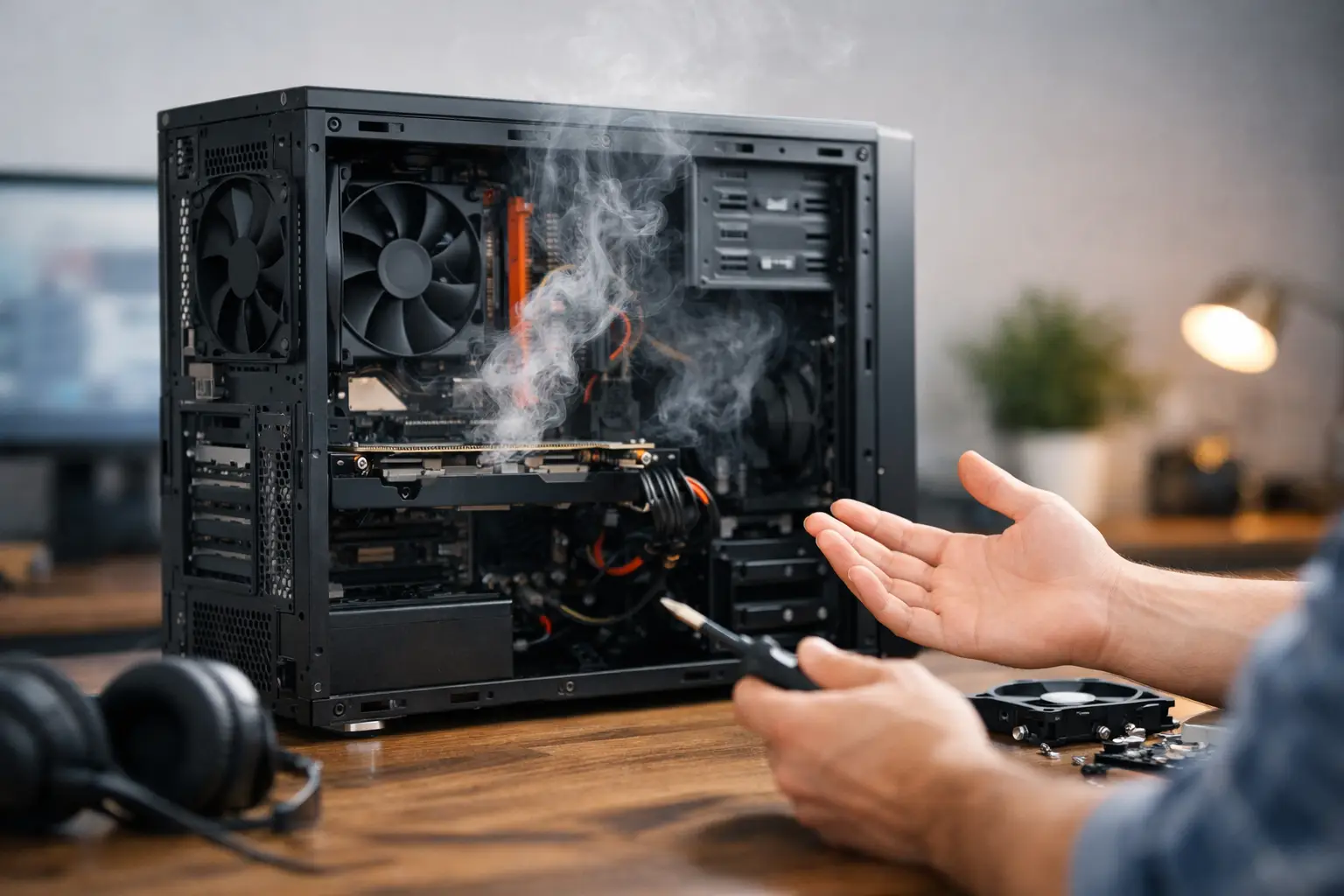
Un PC che all’improvviso diventa più rumoroso durante una videochiamata, l’apertura di un file Excel o una sessione di lavoro può essere fastidioso, ma anche indicare un problema da non ignorare. Capire perché il pc fa rumore permette di distinguere una normale attività delle ventole da un surriscaldamento, un componente usurato o un’applicazione che sta consumando risorse senza motivo.
Nella maggior parte dei casi il rumore non richiede la sostituzione immediata del computer. Serve però un controllo metodico: prima si identifica il tipo di suono, poi si verifica cosa sta facendo il sistema e infine si interviene senza aprire il dispositivo inutilmente.
Perché il PC fa rumore: riconoscere il tipo di suono
Non tutti i rumori hanno la stessa origine. Una ventola che soffia con intensità crescente è diversa da un ticchettio meccanico, da un ronzio elettrico o da vibrazioni del case. Fermarsi ad ascoltare per qualche secondo aiuta a evitare diagnosi errate.
| Tipo di rumore | Causa più probabile | Urgenza |
|---|---|---|
| Soffio forte e continuo | Ventole attive per calore o carico elevato | Media |
| Raschio, cigolio o sfregamento | Ventola sporca, cavo fuori sede o cuscinetto usurato | Media-alta |
| Ticchettio regolare | Disco rigido meccanico con possibili problemi | Alta |
| Ronzio o fischio leggero | Alimentatore, scheda video o fenomeno di coil whine | Variabile |
| Vibrazione del telaio | Pannelli, ventole o dischi non fissati bene | Bassa |
Se il rumore nasce solo mentre si avviano programmi pesanti, giochi, macchine virtuali o esportazioni video, può essere una risposta normale al maggiore calore prodotto da CPU e GPU. Se invece compare anche a PC inattivo, subito dopo l’accensione o durante attività leggere, vale la pena approfondire.
Le ventole sono la causa più frequente
Le ventole estraggono l’aria calda da processore, scheda video e case. Quando la temperatura sale, il firmware aumenta automaticamente i giri al minuto. Questo comportamento protegge i componenti, quindi non è consigliabile disattivare o rallentare drasticamente le ventole solo per ottenere silenzio.
La causa più comune è l’accumulo di polvere su griglie, dissipatori e pale. La polvere limita il passaggio dell’aria: per compensare, le ventole girano più velocemente e fanno più rumore. In un portatile il fenomeno è frequente perché le prese d’aria sono piccole e vengono facilmente ostruite da tessuti, gambe o superfici morbide.
Controlli sicuri prima di pulire
Appoggiare il notebook su un tavolo rigido e lasciare libere le griglie inferiori può già ridurre il rumore. Per un PC fisso, verificare che la parte posteriore e laterale del case non sia troppo vicina a pareti, mobili o tendaggi. Anche una stanza molto calda costringe il raffreddamento a lavorare di più.
Prima di pulire l’interno, spegnere completamente il PC, scollegare l’alimentazione e attendere alcuni minuti. Usare aria compressa a brevi getti, tenendo ferme le pale delle ventole con delicatezza. Non usare aspirapolvere domestici direttamente sui componenti: possono generare elettricità statica o danneggiare piccole parti. Nei notebook sottili, nei PC ancora in garanzia e nei dispositivi Apple, l’apertura del telaio merita particolare cautela.
Se una ventola continua a grattare dopo la pulizia, è possibile che il suo cuscinetto sia usurato oppure che un cavo tocchi le pale. Un tecnico può sostituire una ventola difettosa con poca spesa, mentre ignorarla rischia di trasformare un difetto acustico in un problema di temperatura.
Quando il rumore dipende da Windows o dai programmi
Un PC silenzioso che accelera appena si accede al desktop non è necessariamente sporco. Potrebbe esserci un processo che usa molta CPU, memoria o disco. Aggiornamenti di Windows, indicizzazione dei file, sincronizzazione cloud, scansioni antivirus e browser con molte schede aperte sono esempi comuni.
Aprire Gestione attività con la combinazione `Ctrl + Maiusc + Esc`, quindi osservare le colonne CPU, Memoria, Disco e GPU. Un processo che rimane a valori elevati per molti minuti, senza un’attività prevista, va identificato. Non terminare processi di sistema casualmente: si rischia di bloccare servizi importanti o perdere dati non salvati.
Un controllo utile consiste nel chiudere le applicazioni non necessarie e verificare se il rumore diminuisce entro pochi minuti. Se il responsabile è il browser, ridurre le schede, rimuovere estensioni superflue e aggiornare il programma può fare una differenza concreta. Se invece il consumo proviene da software sconosciuto, eseguire una scansione di sicurezza aggiornata e controllare i programmi in avvio automatico.
Attenzione ai picchi anomali e persistenti di CPU o GPU, soprattutto se accompagnati da rallentamenti, pubblicità inattese o traffico di rete insolito. In alcuni casi possono segnalare software indesiderato o attività non autorizzate, non solo un problema di prestazioni.
Disco rigido, SSD e alimentatore: segnali da valutare
Gli SSD non hanno parti meccaniche e quindi non producono ticchettii. Se il computer monta ancora un HDD, un rumore di clic ripetuti, colpi secchi o avvii e arresti insoliti richiede invece attenzione. Un disco meccanico può emettere un lieve rumore operativo normale, ma cambiamenti improvvisi meritano un backup immediato dei file importanti.
Non eseguire riparazioni aggressive sul disco prima di avere copiato documenti, foto e database. Se il PC non riconosce l’unità, si blocca frequentemente o il ticchettio aumenta, ridurre l’uso del dispositivo e richiedere assistenza. Continuare a riavviare molte volte un HDD in difficoltà può peggiorare il recupero dei dati.
Un ronzio proveniente dall’alimentatore o dalla scheda video può invece essere il cosiddetto coil whine, una vibrazione di componenti elettronici che si manifesta spesso sotto carico. Non indica sempre un guasto. Se è lieve e il PC è stabile, temperature e tensioni rientrano nella norma, può essere solo un limite acustico del componente. Se però compaiono odore di bruciato, spegnimenti, scintille, calore eccessivo o rumori elettrici molto forti, spegnere subito il computer e non aprire l’alimentatore: contiene componenti potenzialmente pericolosi anche dopo lo scollegamento.
Ridurre il rumore senza compromettere il raffreddamento
Dopo aver escluso guasti e processi anomali, è possibile ottimizzare il comportamento del PC. Aggiornare BIOS o UEFI, driver del chipset e driver della scheda video può migliorare la gestione termica, ma queste operazioni vanno svolte solo con alimentazione stabile e seguendo esattamente le istruzioni del produttore.
Nei desktop, una curva delle ventole configurata dal BIOS o dal software del produttore può rendere la risposta più graduale. Il compromesso è semplice: ventole più lente significano meno rumore, ma anche temperature più alte. Conviene puntare a un sistema che resti fresco sotto carico, non al silenzio assoluto.
Per i portatili, controllare il profilo energetico è spesso più utile di interventi fisici. La modalità prestazioni massime può mantenere frequenze elevate e rendere le ventole più presenti anche per attività leggere. Un profilo bilanciato è generalmente adatto a posta, navigazione, Office e videochiamate; per rendering, compilazione software o gaming è normale accettare un rumore superiore.
La sostituzione della pasta termica può aiutare un PC datato, ma non è il primo intervento da tentare e richiede manualità. Una pasta applicata male o un dissipatore rimontato in modo scorretto possono aumentare le temperature. Prima di intervenire, pulizia esterna, controllo dei processi e verifica delle prese d’aria offrono spesso risultati sufficienti.
Quando chiedere assistenza
È opportuno fermarsi e rivolgersi a un professionista se il rumore è accompagnato da blocchi, schermate blu, spegnimenti improvvisi, temperature molto elevate o perdita di dati. Lo stesso vale per notebook con batteria gonfia, alimentatori rumorosi e dischi rigidi che ticchettano: sono situazioni in cui tentativi improvvisati possono costare più di una diagnosi.
Un PC non deve essere muto per essere sano, ma il suo rumore dovrebbe avere una spiegazione chiara. Ascoltare il cambiamento, verificare il carico e intervenire con prudenza trasforma un fastidio quotidiano in un controllo utile per proteggere lavoro, dati e durata del dispositivo.
